
Inhaltsverzeichnis
- Systemaktualisierung
- Überprüfung der Zertifikatsdatei
- Installation von MSMTP
- Konfiguration von MSMTP
- Beheben des Berechtigungsproblems durch Anpassung der Besitz- und Zugriffsrechte:
- Alias-Einrichtung
- Mail-Programmdefinition
- Testen des E-Mail-Versands
- Fazit
In diesem ausführlichen Leitfaden erläutern wir Schritt für Schritt den Prozess der Einrichtung von MSMTP auf einem Ubuntu Server bzw. auf Ihrem Raspberry Pi. Die Konfiguration von MSMTP ermöglicht es Ihren Diensten und Anwendungen, E-Mail-Benachrichtigungen zu versenden, was besonders nützlich ist für Funktionen wie unattended Upgrades, das Versenden von Einladungs-E-Mails über Nextcloud oder die Zustellung von 2-Faktor-Authentifizierungs (2FA) Benachrichtigungen. Durch die folgende Anleitung erhalten Sie eine effiziente Lösung, um eine reibungslose Kommunikation und Benachrichtigung über wichtige Ereignisse in Ihrem System sicherzustellen, ohne die Notwendigkeit, einen umfangreichen Mailserver einrichten zu müssen.
Systemaktualisierung
Bevor Sie mit der Installation von MSMTP beginnen, ist es ratsam, Ihr System auf den neuesten Stand zu bringen. Führen Sie dazu den folgenden Befehl aus:
sudo apt update && sudo apt full-upgrade -y
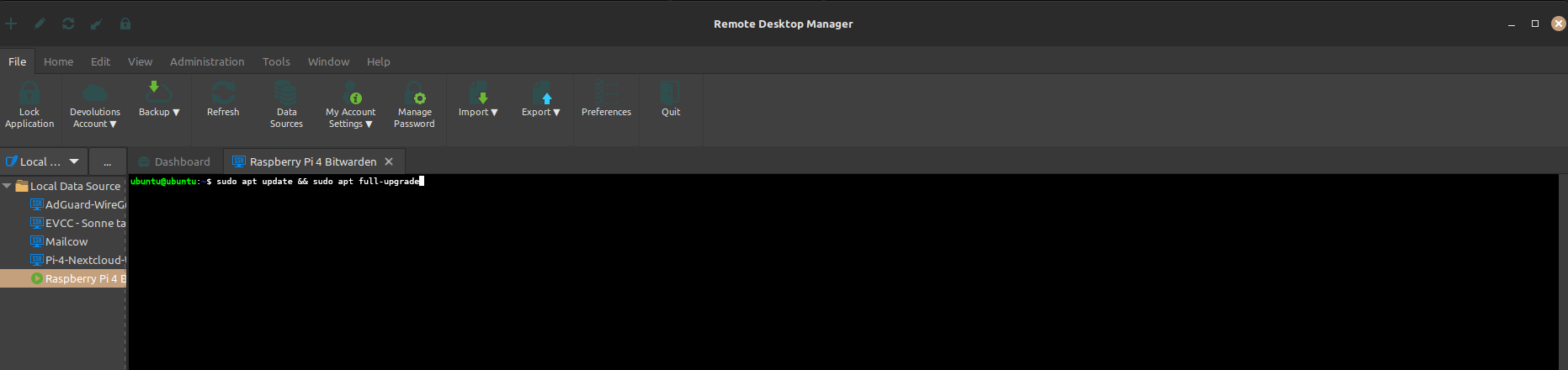
Falls während des Upgrade-Prozesses eine Abfrage erscheint, ob ein Dienst neugestartet werden soll, navigieren Sie mit der Tab-Taste zur Option „Ja“ und bestätigen Sie mit Enter. Nach Abschluss des Upgrade-Prozesses ist es empfehlenswert, Ihren Raspberry Pi einmal neu zu starten, um sicherzustellen, dass alle Änderungen korrekt angewendet wurden. Nutzen Sie dazu den Befehl:
sudo reboot
Überprüfung der Zertifikatsdatei
Um sicherzustellen, dass MSMTP korrekt funktioniert, überprüfen Sie, ob die Datei /etc/ssl/certs/ca-certificates.crt existiert. Wenn diese Datei fehlt, installieren Sie das Programm ca-certificates mit dem folgenden Befehl:
sudo apt install msmtp ca-certificates -y
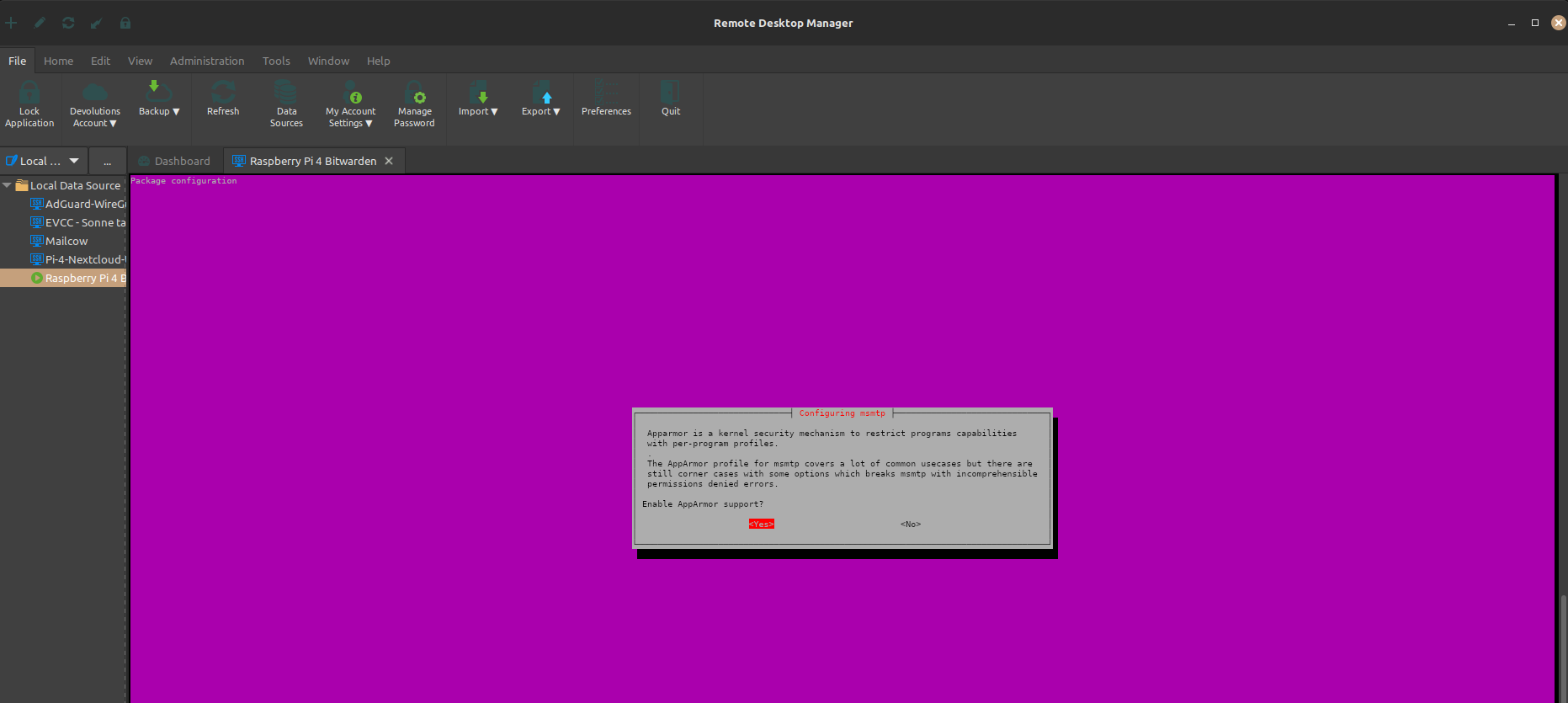
Während der Installation erscheint ein lila Fenster mit einer AppArmor-Bestätigungsabfrage. Wählen Sie hier Yes aus, um fortzufahren. Dadurch wird eine zusätzliche Sicherheitsschicht aktiviert, die die Systemressourcen besser schützt.
Installation von MSMTP
Nun können Sie MSMTP und die zugehörigen Pakete installieren:
sudo apt-get install msmtp msmtp-mta mailutils -y
Das Paket mailutils ist optional, erleichtert jedoch die Verwendung von E-Mails zu einem späteren Zeitpunkt.
Konfiguration von MSMTP
Für MSMTP gibt es zwei Konfigurationsdateien: eine für die systemweite Konfiguration und eine für die benutzerspezifische Konfiguration. Um zu überprüfen, wo diese Dateien gespeichert sind, führen Sie den folgenden Befehl aus:
msmtp --version
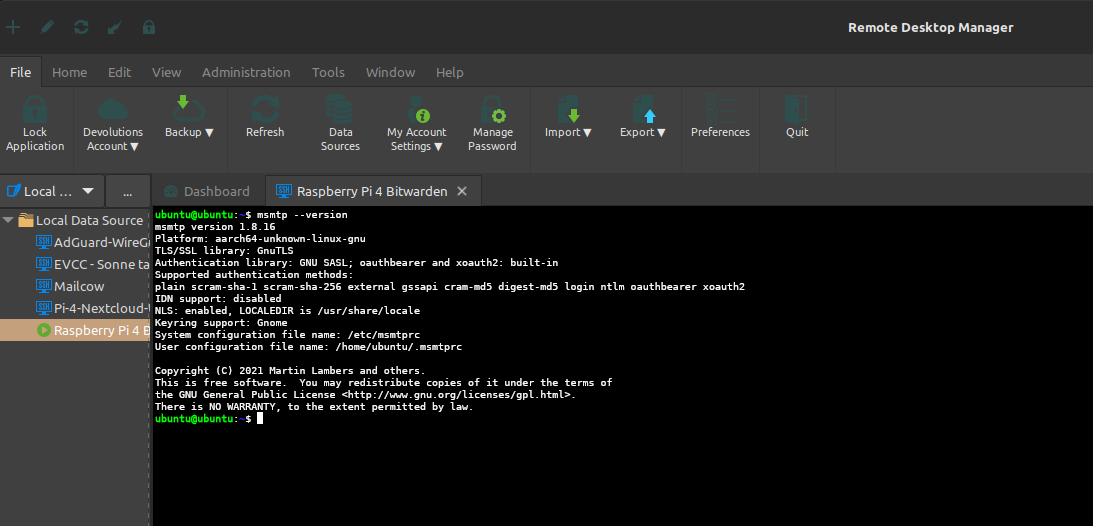
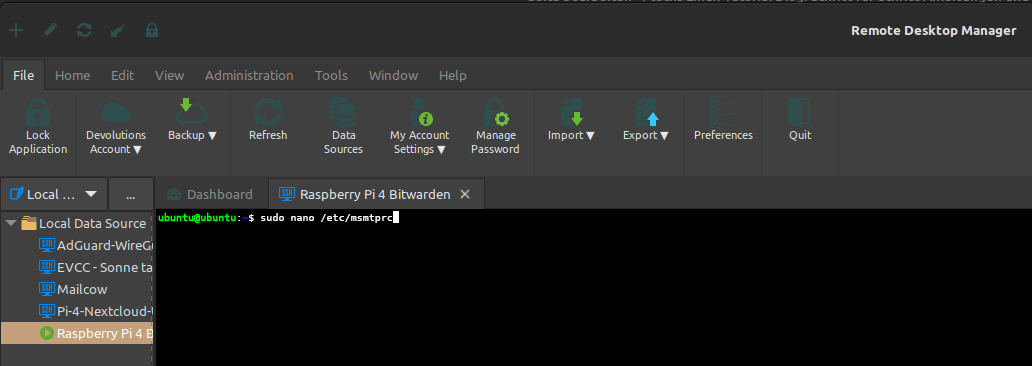
In diesem Tutorial verwenden wir die systemweite Konfiguration:
sudo nano /etc/msmtprc
Fügen Sie den unten stehenden Inhalt in Ihre Konfigurationsdatei ein und nehmen Sie entsprechende Anpassungen vor. Ersetzen Sie die Platzhalter „SMTP-SERVERADRESSE-IHRES-MAILANBIETERS“, „IHRE_MAILABSENDEADRESSE“ und „IHR_PASSWORT_FÜR_DEN_MAILACCOUNT“ durch Ihre persönlichen Informationen.
# Setzt Standardwerte für alle folgenden Konten.
defaults

# Verwendet den Mail Submission Port 587 anstelle des SMTP-Port 25.
port 587

# Aktiviert stets TLS.
tls on

# Legt eine Liste von vertrauenswürdigen CAs für TLS fest. Standardmäßig werden die Systemeinstellungen verwendet, jedoch können Sie auch Ihre eigene Datei auswählen.
tls_trust_file /etc/ssl/certs/ca-certificates.crt

# Mail-Konto
account root

# Host-Name des SMTP-Servers
host SMTP-SERVERADRESSE-IHRES-MAILANBIETERS

# Envelope-from-Adresse
from IHRE_MAILABSENDEADRESSE

# Authentifizierung. Das Passwort wird auf eine von fünf Arten angegeben, siehe unten.
auth on

# Verwenden Sie Ihren eigenen Benutzernamen für das Mail-Konto
user IHRE_MAILABSENDEADRESSE

# Login-Passwort
password IHR_PASSWORT_FÜR_DEN_MAILACCOUNT

# Legt ein Standardkonto fest
account default: root

# Ordnet lokale Benutzer Mailadressen zu (für crontab)
aliases /etc/aliases
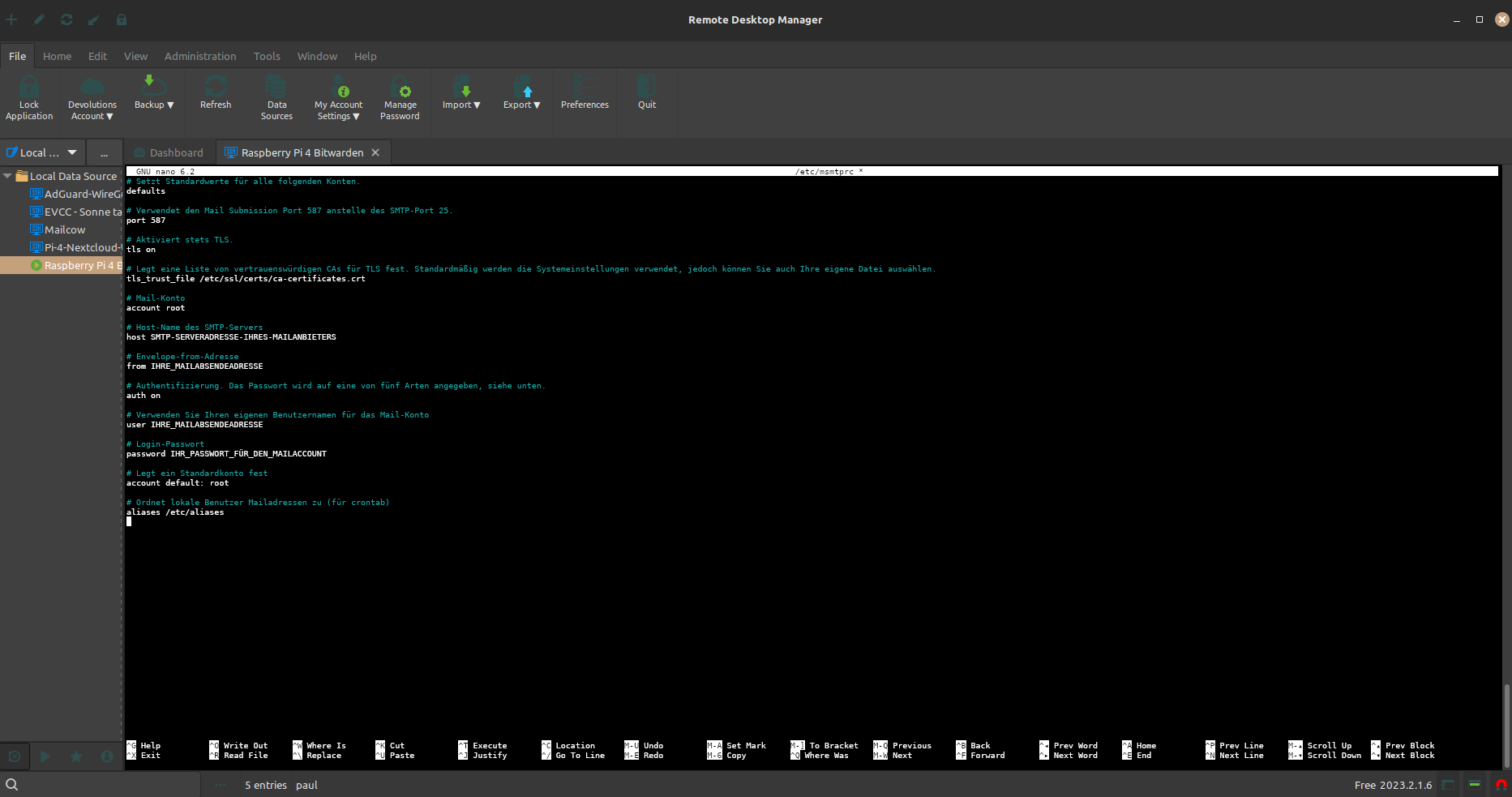
Bitte stellen Sie sicher, dass Sie alle notwendigen Anpassungen vorgenommen haben, bevor Sie mit dem nächsten Schritt fortfahren.
Nachdem Sie alle notwendigen Änderungen in der Konfigurationsdatei vorgenommen haben, ist es Zeit, die Datei zu speichern und den Editor zu schließen. Befolgen Sie hierzu die nachstehenden Schritte:
- Drücken Sie
Strg + Oauf Ihrer Tastatur. Ein Dialogfeld wird am unteren Bildschirmrand angezeigt, in dem Sie aufgefordert werden, einen Dateinamen einzugeben. Da wir die bereits geöffnete Datei überschreiben wollen, müssen Sie nichts ändern und einfach dieEnter-Taste drücken, um die Änderungen zu speichern. - Nachdem die Datei gespeichert wurde, können Sie den Editor verlassen, indem Sie
Strg + Xdrücken.
Nachdem Sie die Konfigurationsdatei erstellt haben stellen Sie sicher, dass nur berechtigte Benutzer Zugriff auf diese Datei haben:
sudo chmod 600 /etc/msmtprc
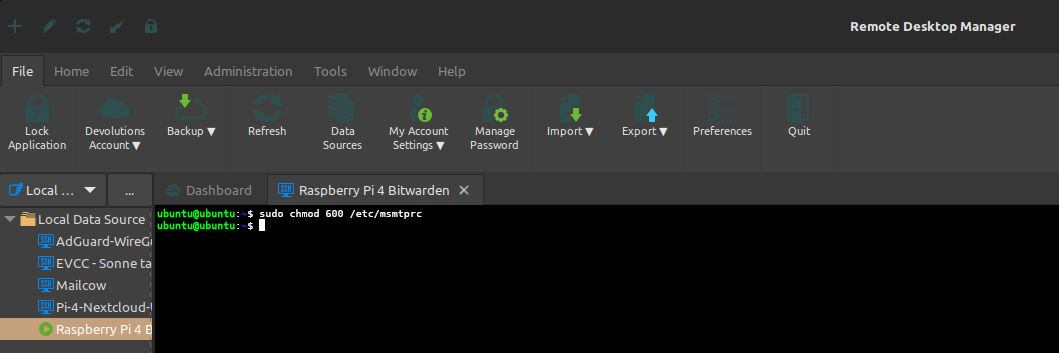
Für eine benutzerspezifische Konfiguration wiederholen Sie den obigen Vorgang, jedoch mit der Datei ~/.msmtprc.
Beheben des Berechtigungsproblems durch Anpassung der Besitz- und Zugriffsrechte:
Der erste Schritt besteht darin, die Datei msmtprc so zu konfigurieren, dass sie nur von bestimmten Benutzern gelesen oder geändert werden kann. Dies wird durch Ändern der Dateiberechtigungen erreicht.
Ändern des Dateibesitzes:
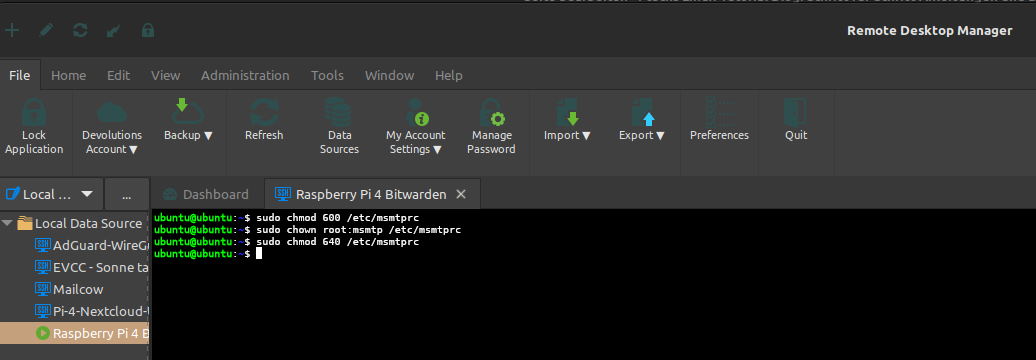
- Mit dem nachfolgenden Befehl ändern Sie den Besitz der Datei. Hierbei wird der Benutzerbesitz auf
rootund der Gruppenbesitz aufmsmtpgesetzt. - Durch das Setzen des Gruppenbesitzes auf
msmtpstellen Sie sicher, dass nur Mitglieder der Gruppemsmtp(zusätzlich zum Root-Benutzer) auf die Datei zugreifen können.
sudo chown root:msmtp /etc/msmtprcÄndern der Dateiberechtigungen:
sudo chmod 640 /etc/msmtprcHierbei steht 640 für:
6(oderrw-in symbolischer Notation) gibt dem Besitzer der Datei Lese- und Schreibrechte.4(oderr--in symbolischer Notation) gibt der Gruppe Lesezugriff.0(oder---in symbolischer Notation) verweigert allen anderen Benutzern jeglichen Zugriff.
Diese Berechtigungseinstellung stellt sicher, dass nur der Besitzer und die Mitglieder der angegebenen Gruppe die Datei lesen können, während andere Benutzer von der Datei ausgeschlossen sind. Durch diese Anpassungen stellen Sie sicher, dass Ihre Konfigurationsdatei vor unautorisiertem Zugriff geschützt ist und somit die Sicherheit Ihrer Systemkonfiguration gewährleistet wird.
Alias-Einrichtung
Legen Sie einen Alias an, um die Empfängeradresse des Root-Accounts oder des Accounts, mit dem später E-Mails versendet werden sollen, festzulegen:
sudo nano /etc/aliases
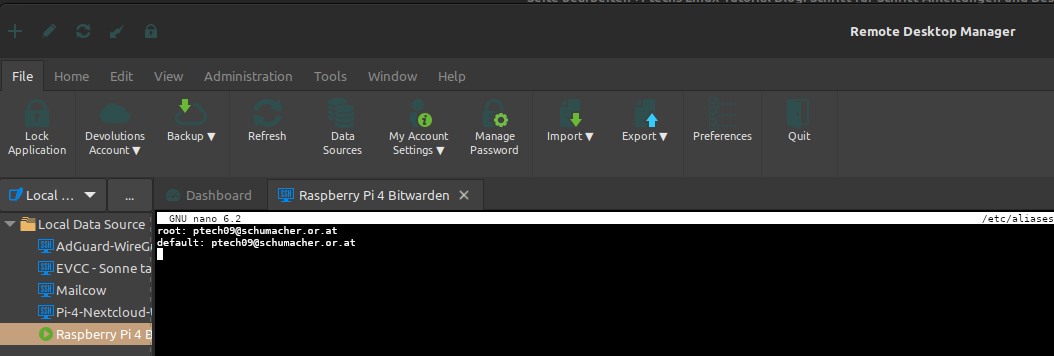
Fügen Sie die folgenden Zeilen in die Datei ein:
root: Ihre-E-Mailadresse
default: Ihre-E-Mailadresse
Drücken Sie Strg + O und anschließend Enter, um die Änderungen zu speichern. Verlassen Sie den Editor mit Strg + X.
Mail-Programmdefinition
Definieren Sie das Mail-Programm, das verwendet werden soll:
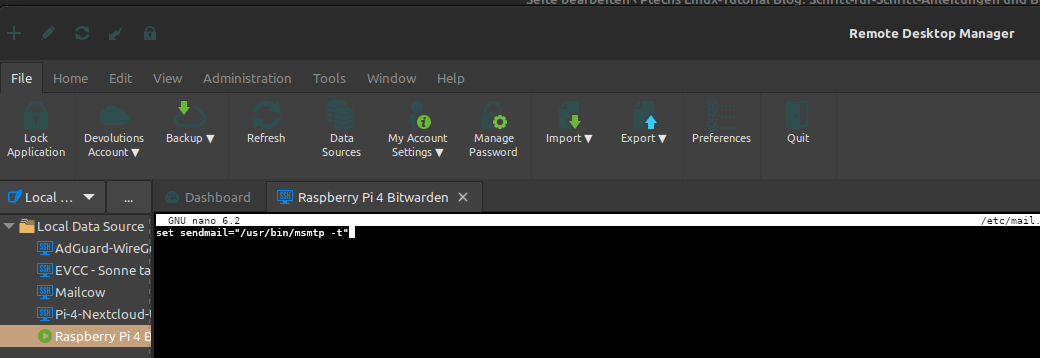
sudo nano /etc/mail.rcFügen Sie die folgende Zeile in die Datei ein:
set sendmail="/usr/bin/msmtp -t"
Drücken Sie Strg + O und anschließend Enter, um die Änderungen zu speichern. Verlassen Sie den Editor mit Strg + X.
Testen des E-Mail-Versands
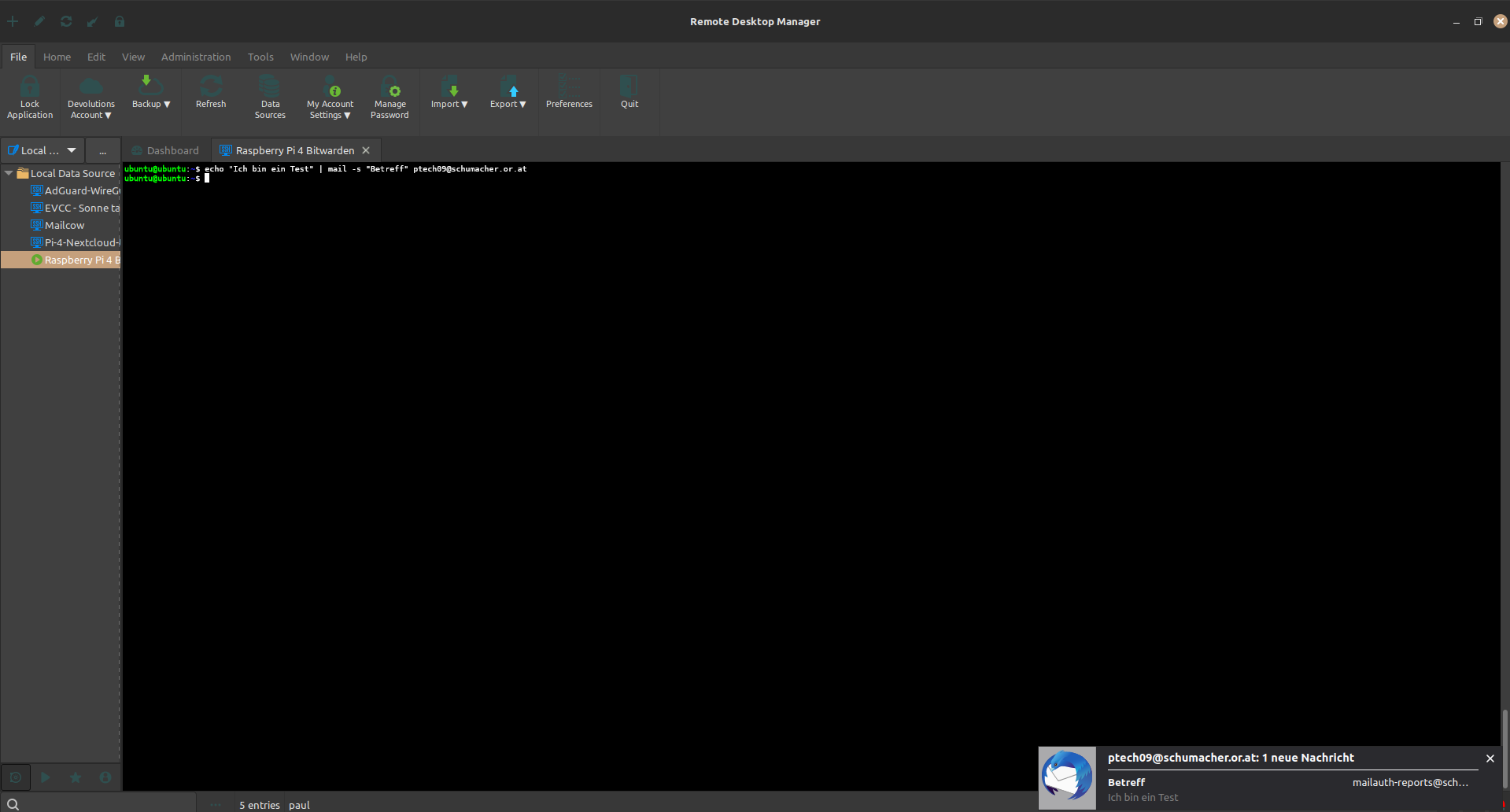
Versuchen Sie, eine Test-E-Mail über die Kommandozeile zu versenden:
echo "Ich bin ein Test" | mail -s "Betreff" EMPFANGSADRESSE
Fazit
Abschließend bietet Ihnen die Einrichtung von MSMTP auf Ihrem Ubuntu Server oder Raspberry Pi eine schlanke und effiziente Lösung, um den E-Mail-Versand von Systemdiensten und Anwendungen zu ermöglichen. Durch die Implementierung von MSMTP können Sie benutzerfreundlich und ohne den Aufwand, einen vollständigen Mailserver wie Postfix einzurichten, Systembenachrichtigungen und Anwendungs-E-Mails versenden. Dieses Setup ist besonders nützlich für den Versand von Benachrichtigungen von unattended Upgrades, Einladungs-E-Mails von Nextcloud oder 2FA-Benachrichtigungen, und trägt dazu bei, Ihre Systeme effizient und sicher zu verwalten. Mit der Fähigkeit, Systemmeldungen und Anwendungs-E-Mails zuverlässig zu versenden, sind Sie besser darauf vorbereitet, auf wichtige Ereignisse zu reagieren und Ihre Systeme proaktiv zu verwalten.
Für Fragen, Anregungen oder weitere Unterstützung stehe ich Ihnen gerne zur Verfügung. Sie können Ihre Fragen und Kommentare unten in diesem Beitrag hinterlassen, und ich werde Ihnen so zeitnah wie möglich antworten. Ich freue mich auf Ihr Feedback und hoffe, dass dieses Tutorial hilfreich für Sie war!
Schreibe einen Kommentar