Inhaltsverzeichnis
Voraussetzungen
Hardware
1. Raspberry Pi:
- Allgemeine Nutzung (kleinere Dienste, z.B. AdGuard Home, WireGuard VPN, Uptime Kuma):
- Raspberry Pi 3 Model B+ (oder neuer).
- Mindestens 8 GB microSD-Karte (empfohlen 16 GB oder mehr für Flexibilität).
- Bitwarden, Nextcloud und andere ressourcenintensive Dienste:
- Raspberry Pi 4 mit mindestens 4 GB RAM.
- Mindestens 32 GB microSD-Karte oder besser eine externe SSD (für bessere Performance und Lebensdauer).
- EVCC oder Kodi:
- Raspberry Pi 3b+ mit mindestens 1 GB RAM.
- Mindestens 8 GB microSD-Karte.
- Stromversorgung: Ein offizielles Raspberry Pi USB-C-Netzteil (für Raspberry Pi 4) oder Micro-USB-Netzteil (für ältere Modelle).
- Optional aber empfohlen: Ein Aluminiumgehäuse für den Raspberry Pi. Diese Gehäuse sind in der Regel so konzipiert, dass sie die Wärme effizient ableiten und somit ohne zusätzlichen Lüfter auskommen. Dies kann besonders nützlich sein, wenn Sie den Pi kontinuierlich laufen lassen, da es hilft, die Temperaturen in einem sicheren Bereich zu halten.
- Internetverbindung: Entweder über Ethernet oder WLAN
Software
- Ein aktuelles Image von Ubuntu Server für den Raspberry Pi.
- Raspberry Pi Imager: Zum Flashen des Ubuntu Server Images auf die SD-Karte. Mit diesem Tool können Sie auch Einstellungen wie Passwort (auch für SSH), Benutzernamen, WiFi, Spracheinstellungen und mehr vornehmen.
- Optional: Balena Etcher (zum Flashen des Ubuntu Server Images auf die SD-Karte).
- SSH-Client: Dies wird benötigt, um sich aus der Ferne von einem anderen Rechner aus über SSH mit Ihrem Raspberry Pi zu verbinden. Beliebte Optionen sind PuTTY für Windows, der integrierte SSH-Client auf macOS und Linux über das Terminal, sowie der Remote Desktop Manager, der eine umfassende Lösung für Fernzugriff und Systemmanagement bietet und auch von mir empfohlen wird.
Internetverbindung
- Für den Download des Ubuntu Server Images und die anschließenden Updates.
4. Peripheriegeräte (zumindest für die Ersteinrichtung)
- USB-Tastatur
- USB-Maus
- Monitor
Stellen Sie sicher, dass Sie je nach gewähltem Service die entsprechenden Hardwareanforderungen beachten. Das sorgt nicht nur für eine reibungslose Einrichtung, sondern auch für eine stabile und zuverlässige Performance in der laufenden Nutzung.
Umsetzung
Ubuntu Server herunterladen
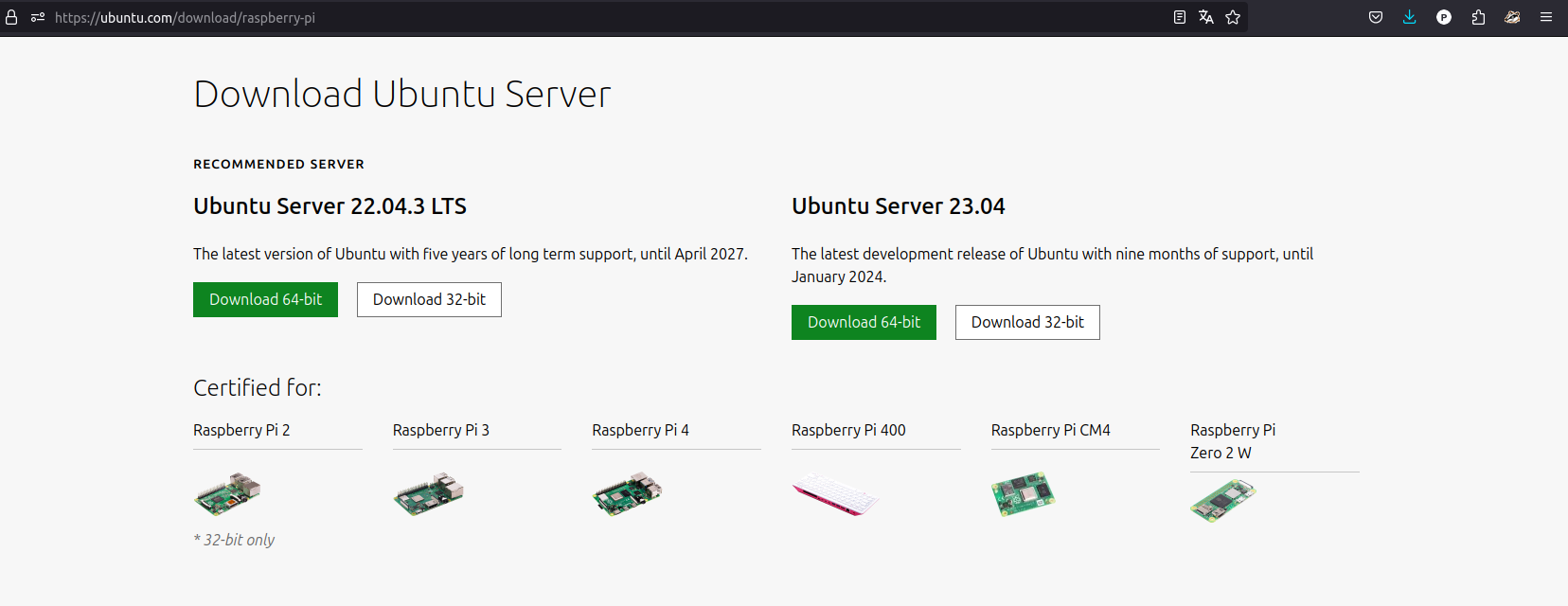
- Besuchen Sie die offizielle Ubuntu-Website und laden Sie die neueste Version von Ubuntu Server, am besten immer LTS +64 bit nehmen, für den Raspberry Pi herunter: Ubuntu Server für Raspberry Pi – LTS
Raspberry Pi Imager herunterladen und installieren
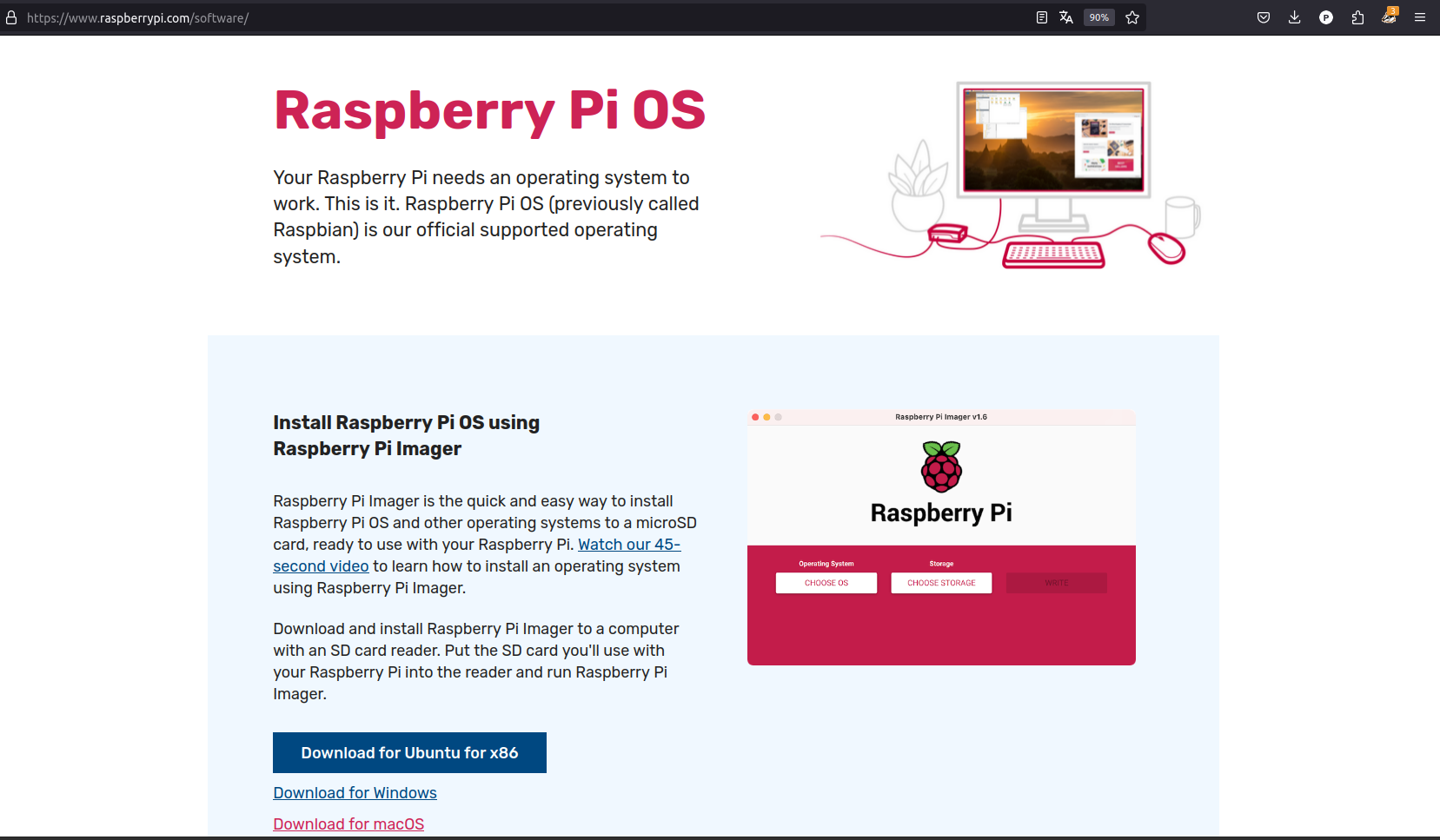
- Besuchen Sie die offizielle Raspberry Pi-Website unter raspberrypi.org und navigieren Sie zum Download-Bereich für den Raspberry Pi Imager.
- Laden Sie die Software für Ihr Betriebssystem herunter oder nutzen Sie einen der folgenden Download Links:
Download für Ubuntu/Linux für X86 oder Download für Windows oder Download für macOS - Folgen Sie den Installationsanweisungen und installieren Sie den Raspberry Pi Imager.
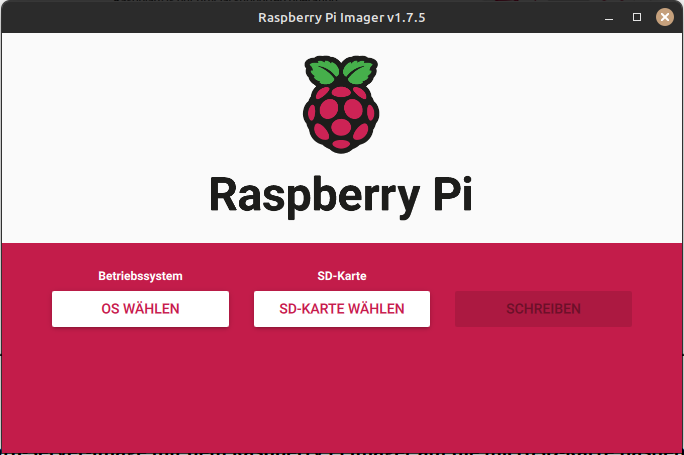
- Starten Sie das Programm nach der Installation.
Ubuntu-Server-Image mit dem Raspberry Pi Imager auf die microSD-Karte flashen
- Legen Sie Ihre microSD-Karte in den Kartenleser Ihres Computers oder in einen externen USB-microSD Kartenleser ein.
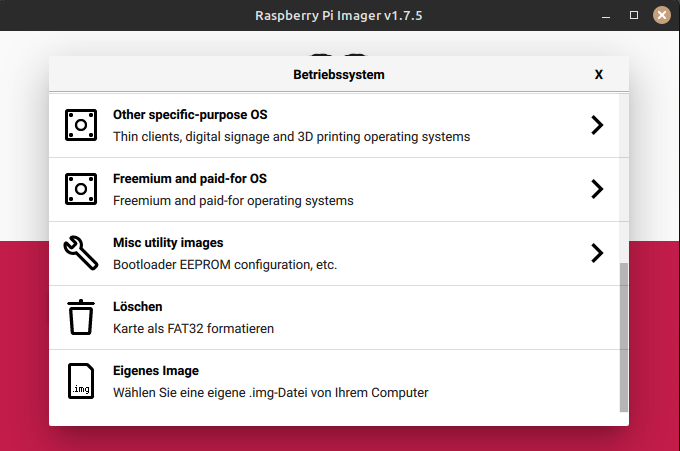
- Wählen Sie bei der Imageauswahl –> „Eigenes Image“ aus und navigieren Sie zum Download Ordner um das heruntergeladene Ubuntu-Server Image auszuwählen.
- Wählen Sie in der Mitte des Imagers „SD-Karte Wählen“ aus und klicken Sie auf die automatisch erkannte microSD-Karte.
- Klicken Sie im RaspberryPi Imager unten rechts auf das Zahnrad Symbol um in die erweiterten Einstellungen zu gelangen und aktivieren Sie die folgenden Punkte: SSH aktivieren –> Benutzername und ein sicheres Passwort festlegen, Optional können Sie hier die WiFi Verbindung konfigurieren. Scrollen Sie weiter nach unten um die Spracheinstellungen festzulegen: Zeitzone Europa + Tastaturlayout auf „de“ stellen. und speichern Sie das Ganze ab.
- Starten Sie den Flashvorgang indem Sie auf den Button „Schreiben“ klicken. Die folgende Frage: Alle vorhandenen Daten werden gelöscht müssen Sie noch mit Ja bestätigen. Warten Sie, bis der Vorgang abgeschlossen ist. Nach Abschluss des Flash-Vorgangs können Sie die microSD-Karte sicher entfernen.
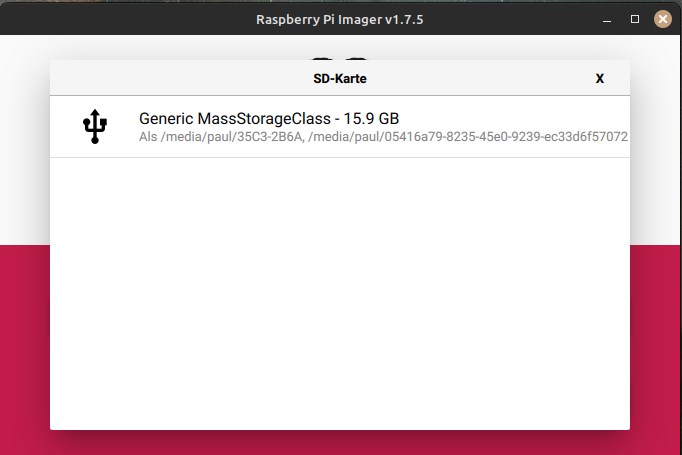
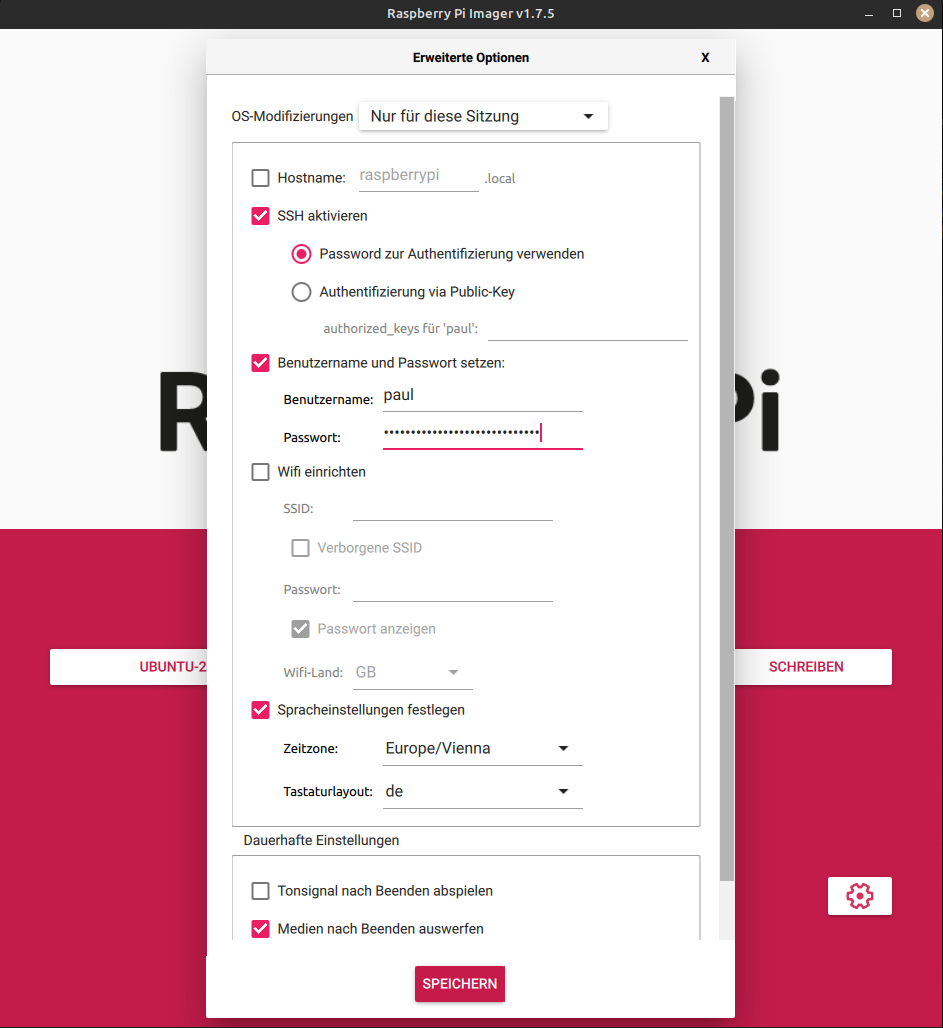
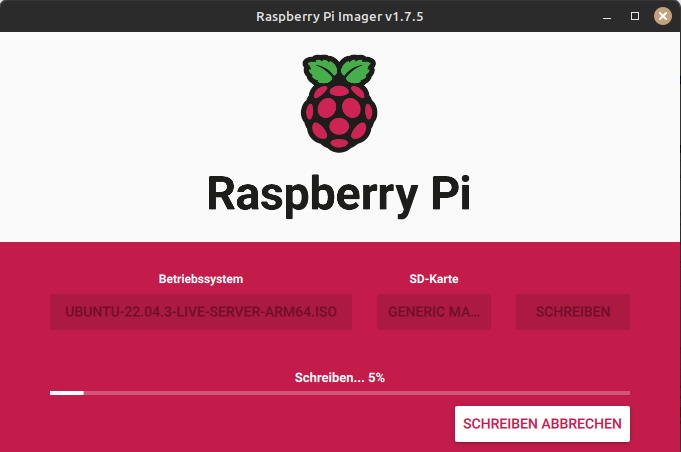
Der erfolgreiche Abschluss des Flashvorgangs wird mit der Meldung: „Sie können die SD-Karte nun aus dem Lesegerät entfernen“ bestätigt.
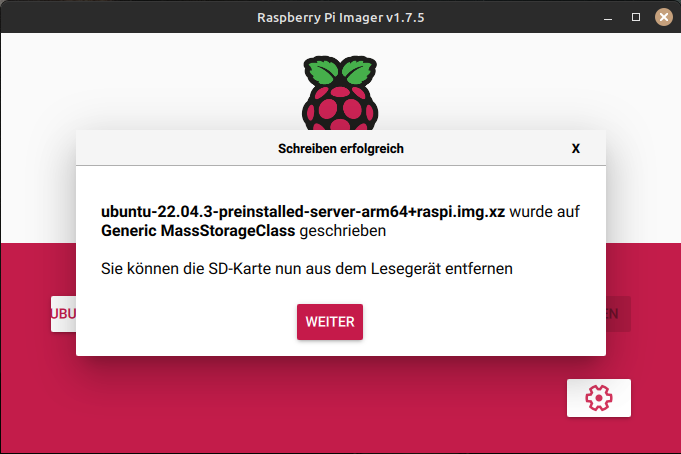
Für diesen Leitfaden verwenden wir den Raspberry Pi Imager, da er zusätzliche Konfigurationsoptionen bietet. Falls Sie jedoch bereits Erfahrung mit Balena Etcher haben und dieses Tool bevorzugen, können Sie es natürlich auch verwenden. Beachten Sie jedoch, dass die Schritte leicht variieren können.
Raspberry Pi mit Ubuntu Server einrichten
- Entfernen Sie die microSD-Karte sicher (Auswerfen) von Ihrem Computer und stecken Sie sie in den Raspberry Pi.
- Schließen Sie den Raspberry Pi an das Stromnetz an
- Schließen Sie einen Monitor und eine Tastatur an Ihren Raspberry Pi an und warten Sie einige Minuten, während Ubuntu Server zum ersten Mal startet.
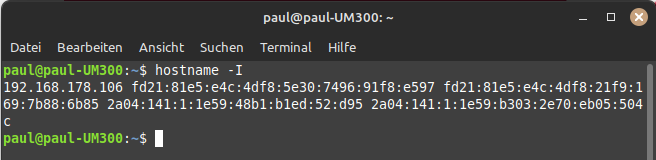
Nach dem Bootvorgang werden Sie aufgefordert, sich anzumelden. Verwenden Sie den Benutzernamen und das Passwort, das Sie während der Einrichtung im Raspberry Pi Imager festgelegt haben. Nach erfolgreicher Anmeldung öffnen Sie die Konsole und geben den Befehl hostname -I ein. Dies wird Ihnen die aktuelle IPv4-Adresse Ihres Raspberry Pi anzeigen. In diesem Beispiel lautet die IPv4 Adresse: 192.168.178.106 wie aus dem nachfolgenden Screenshot zu sehen ist.
Anmeldung über den Remote Desktop Manager, Terminal (Linux/macOS) oder Eingabeaufforderung (Windows)
Remote Desktop Manager:
Download und Installation des Remote Desktop Managers
Der Remote Desktop Manager (RDM) ist ein umfangreiches Werkzeug zur Verwaltung von Remote-Verbindungen. Mit RDM können Sie problemlos eine Vielzahl von Verbindungstypen, einschließlich SSH, verwalten und organisieren.
Schritte zur Installation:
- Besuchen Sie die offizielle Webseite des Remote Desktop Managers.
- Wählen Sie die entsprechende Version für Ihr Betriebssystem (Windows, macOS oder Linux) und laden Sie die Installationsdatei herunter.
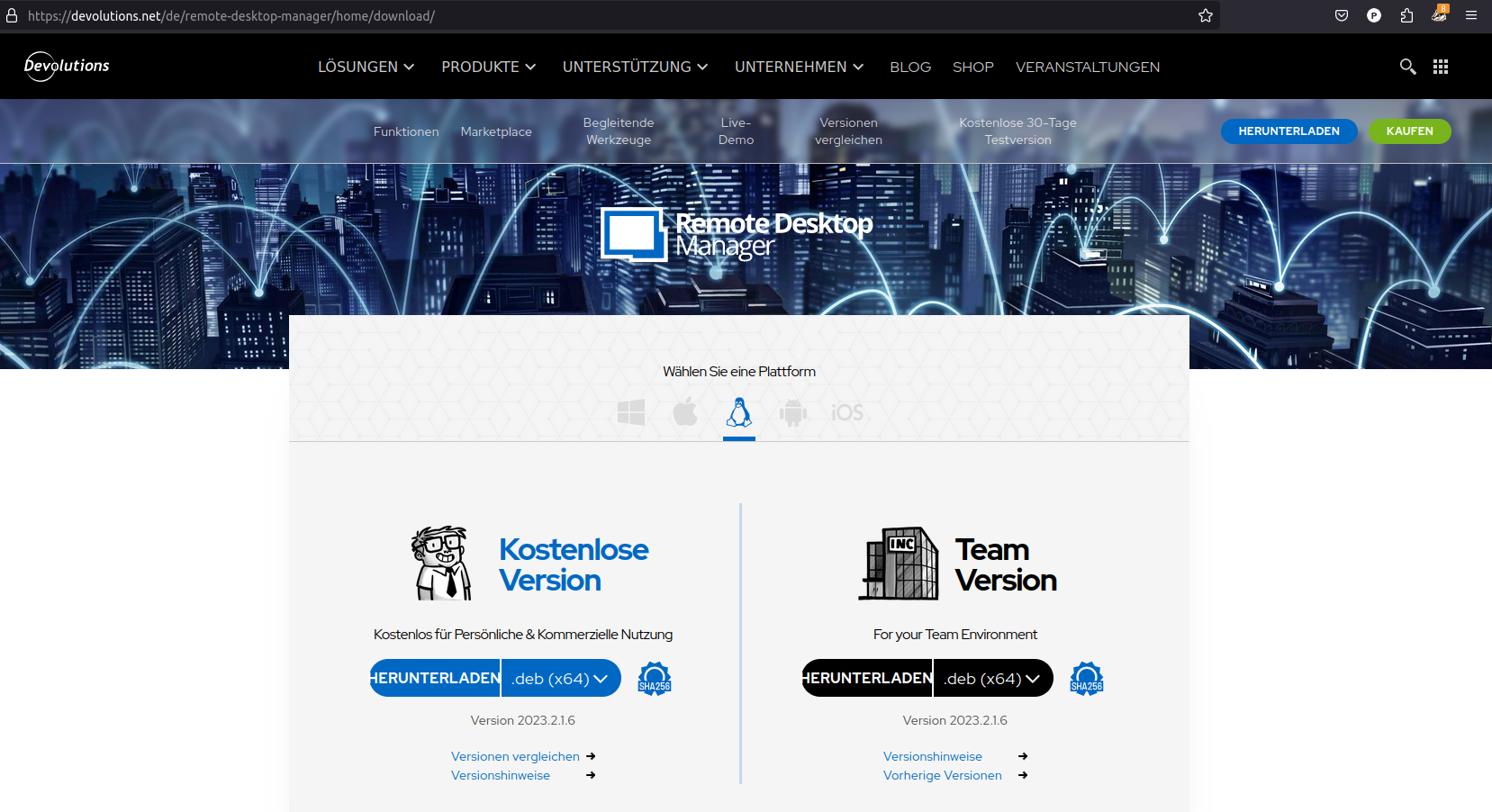
3. Führen Sie die heruntergeladene Datei aus und folgen Sie den Anweisungen auf dem Bildschirm, um den Remote Desktop Manager zu installieren.
Einrichtung der SSH-Verbindung mit dem Remote Desktop Manager
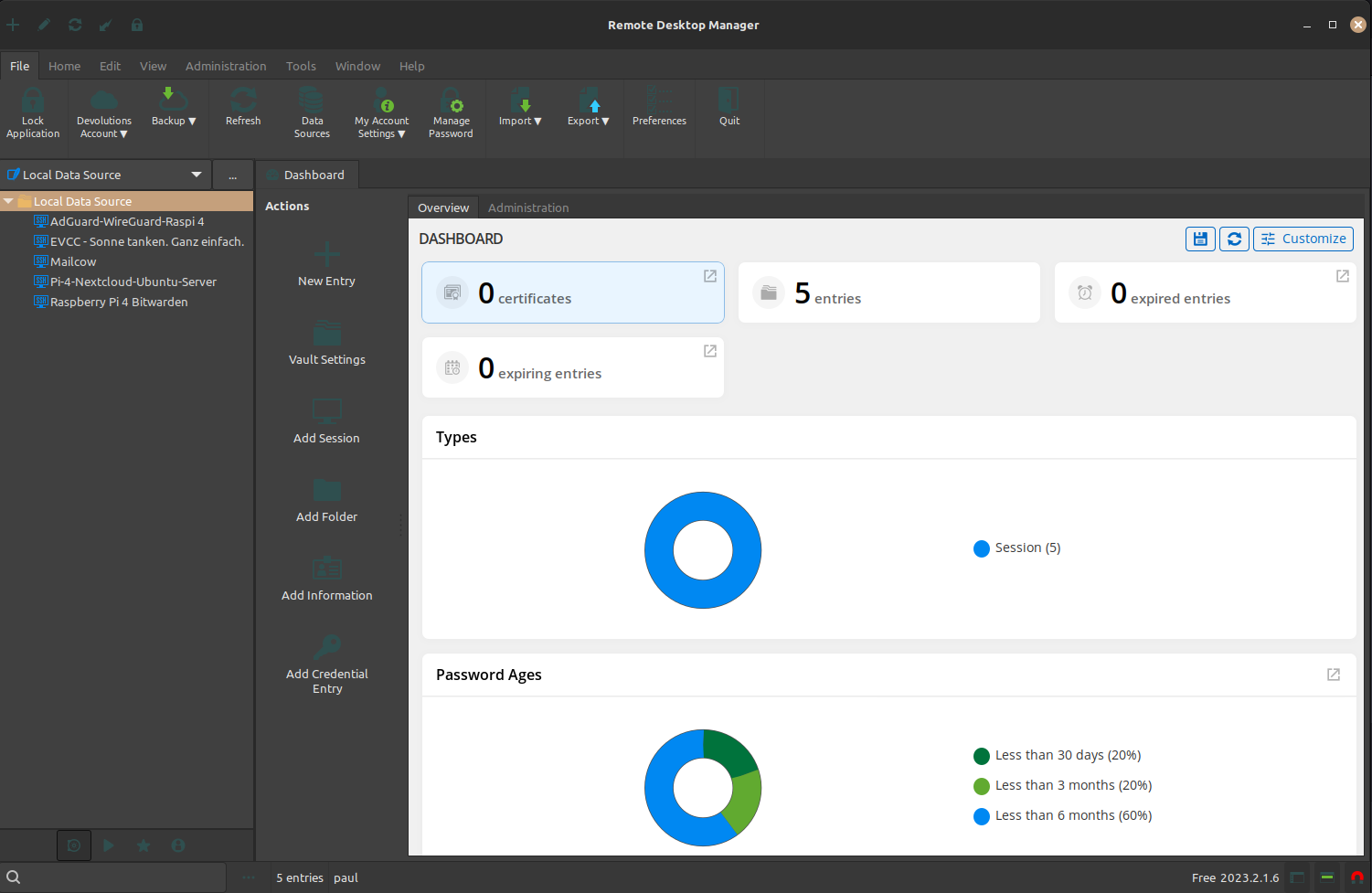
Starten Sie den Remote Desktop Manager.
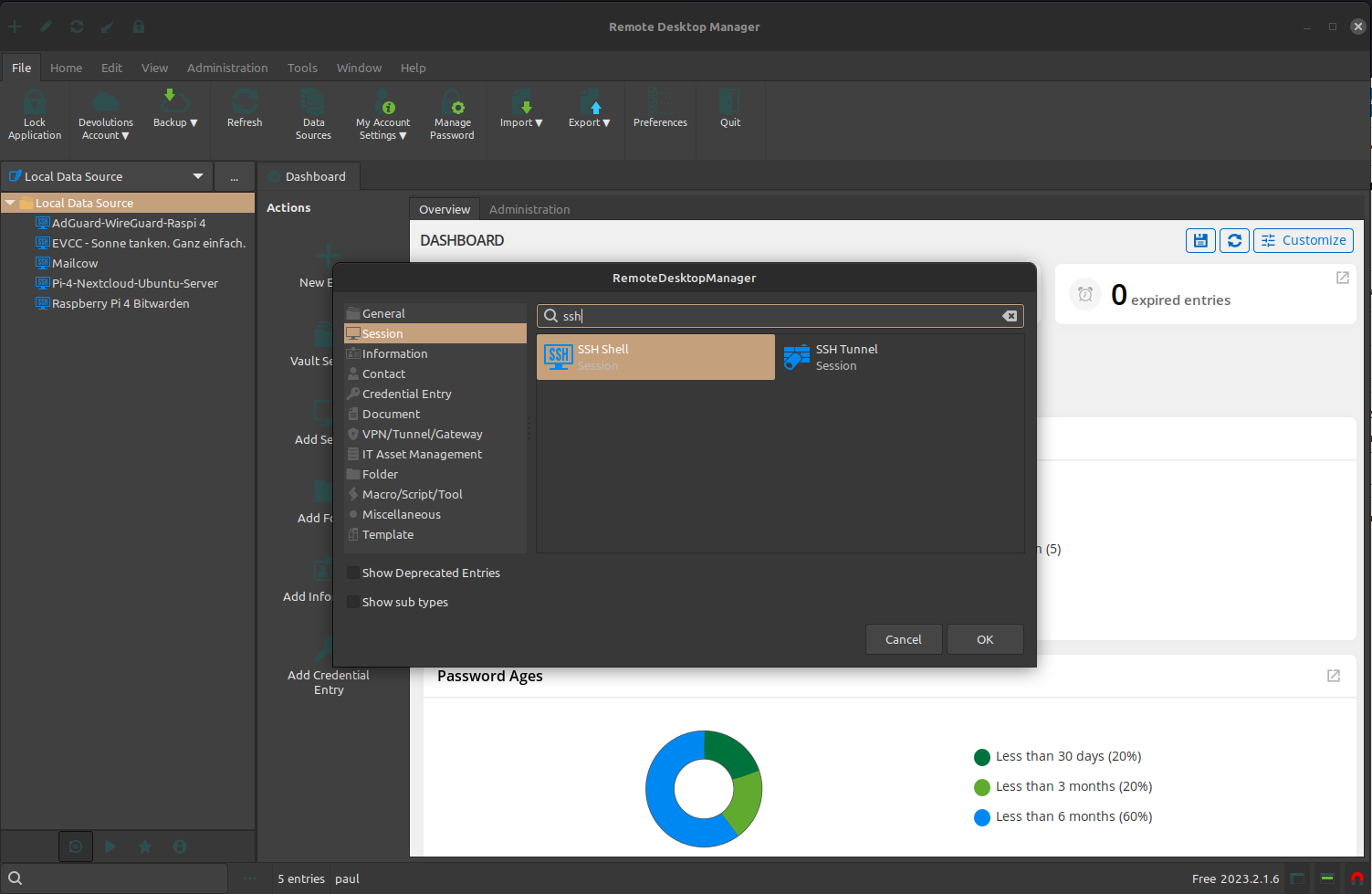
Klicken Sie auf das Plussymbol „+“ in der oberen linken Ecke um eine neue SSH-Verbindung zu erstellen und geben Sie in der Suchleiste „ssh“ ein und klicken Sie darauf.
Unter „General“ geben Sie einen frei wählbaren Namen für die SSH-Verbindung ein.
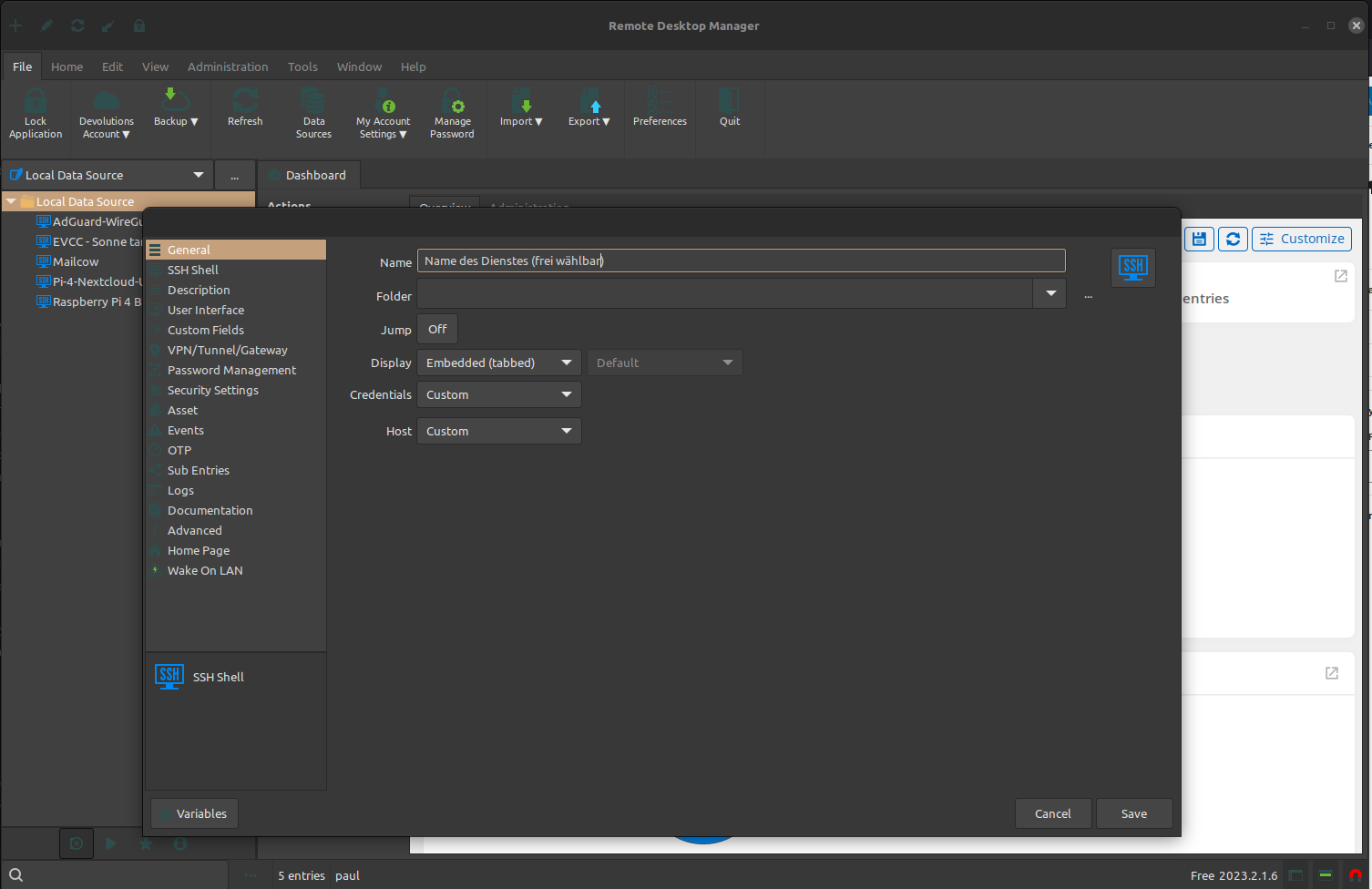
Klicken Sie in der linken Navigationsleiste auf „SSH Shell„:
Bei „Host“ geben Sie die lokale IP-Adresse Ihres Raspberry Pi (z.B. 192.168.178.192) ein.
Bei „Username“ geben Sie den Benutzernamen ein, den Sie während der Konfiguration im Raspberry Pi Imager festgelegt haben.
Bei „Password“, geben Sie das Passwort ein, das Sie während der Konfiguration im Raspberry Pi Imager festgelegt haben und klicken Sie anschließend unten Rechts auf „Save“.
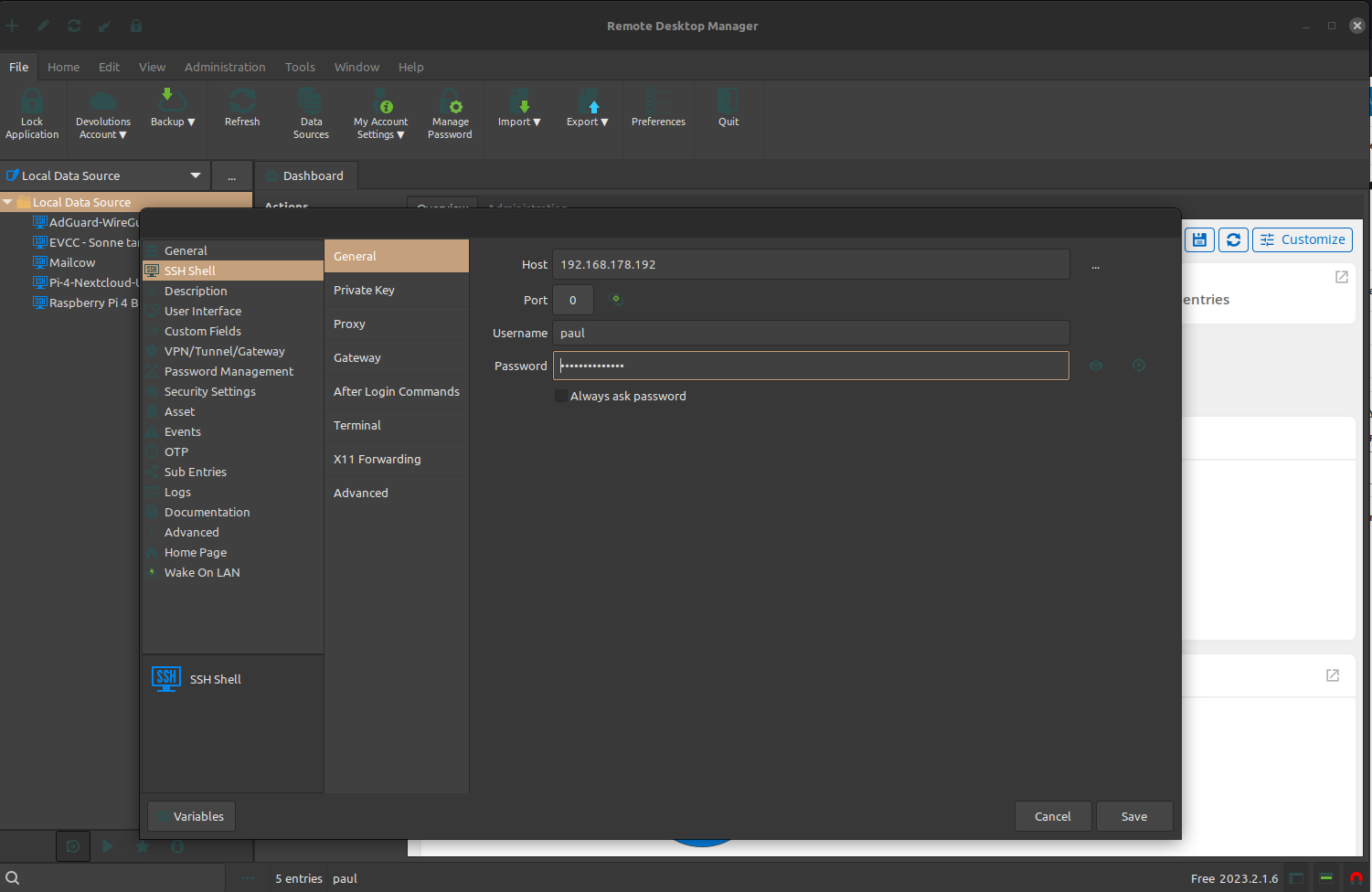
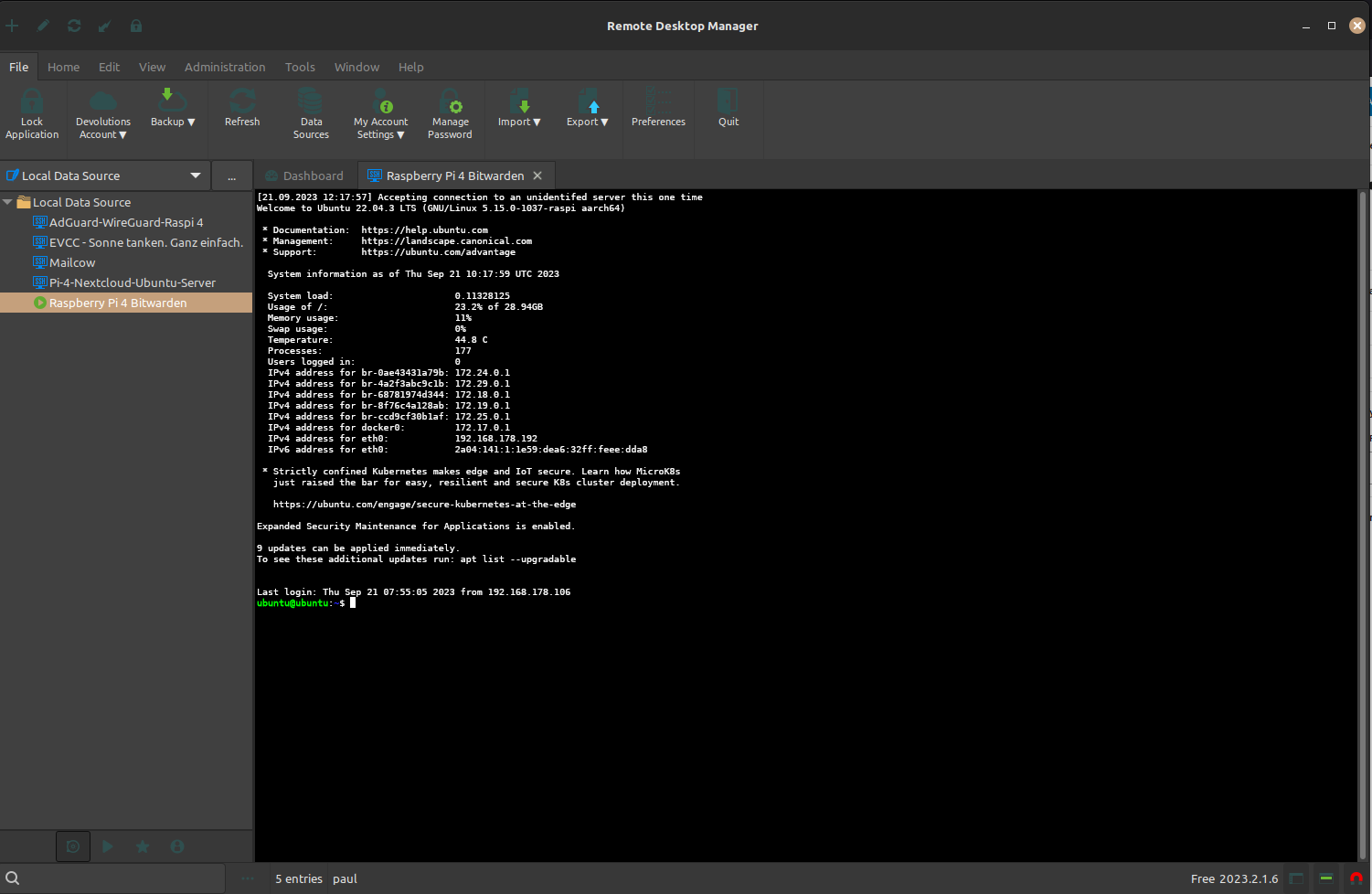
Nachdem Sie die SSH-Verbindung im Remote Desktop Manager eingerichtet haben, können Sie einfach durch einen Doppelklick auf den zuvor festgelegten Namen Ihres Servers eine Verbindung herstellen.
Linux/macOS: Öffnen Sie ein Terminalfenster.
Geben Sie den folgenden Befehl ein, wobei Sie [IP-ADRESSE] durch die tatsächliche IP-Adresse Ihres Raspberry Pi ersetzen:
ssh ubuntu@[IP-ADRESSE]

Geben Sie anschließend das Passwort ein, das Sie während der Konfiguration im Raspberry Pi Imager festgelegt haben.
Für Windows-Nutzer: Der oben beschriebene Prozess gilt analog, wenn Sie die Eingabeaufforderung oder eine andere Terminal-Anwendung verwenden. Falls Sie nicht bereits einen SSH-Client auf Ihrem Windows-PC installiert haben, empfiehlt es sich, PuTTY oder einen ähnlichen Client zu verwenden.
Systemaktualisierung
Um sicherzustellen, dass Ihr Ubuntu Server auf dem neuesten Stand ist, führen Sie die folgende Befehlssequenz aus:
sudo apt update && sudo apt full-upgrade -y
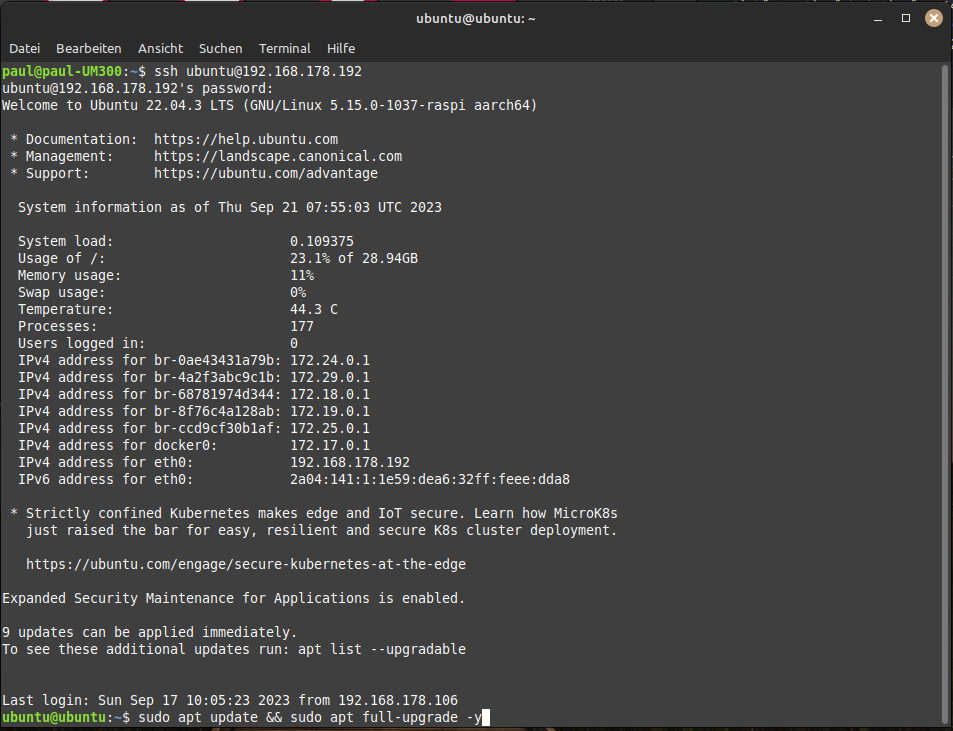
Durch diesen Befehl wird zuerst die Paketliste aktualisiert und anschließend alle verfügbaren Updates installiert. Das -y bestätigt automatisch eventuelle Abfragen während des Upgrade-Prozesses. Es ist wichtig, regelmäßige Systemaktualisierungen durchzuführen, um Sicherheitspatches und Softwareverbesserungen zu erhalten. Nach Abschluss der Aktualisierungen ist es empfehlenswert, den Server mit dem Befehl sudo reboot neu zu starten, um sicherzustellen, dass alle Änderungen korrekt übernommen werden.
Abschluss
Herzlichen Glückwunsch! Sie haben erfolgreich Ubuntu Server auf Ihrem Raspberry Pi mithilfe des Raspberry Pi Imagers installiert und die SSH-Verbindung mit dem Remote Desktop Manager eingerichtet. Sie sind nun bestens vorbereitet, um mit der weiteren Konfiguration sowie der Installation von Anwendungen und Diensten zu starten. Sollten Sie Fragen, Anregungen oder Anliegen haben, zögern Sie nicht, mich über das Kontaktformular zu kontaktieren oder diesen Beitrag zu kommentieren. Ich helfe Ihnen gerne weiter!
Schreibe einen Kommentar