Einleitung
LibreELEC, eine spezialisierte Linux-Distribution, bringt Kodi, eine leistungsstarke Open-Source-Home-Theater-Software, optimal zur Geltung. Mit seiner schlanken Architektur verwandelt LibreELEC Ihren Raspberry Pi in ein effizientes und anpassbares Media-Center. Diese Kombination ist ideal für Do It Yourself-Enthusiasten, die ein reichhaltiges Multimedia-Erlebnis im eigenen Wohnzimmer kreieren möchten.
Was Sie brauchen
- Raspberry Pi-Modell: Ein kompatibles Raspberry Pi-Modell.
- Originales Raspberry Pi Netzteil (nach Möglichkeit schaltbar)
- SD-Karte: Mindestens 8 GB empfohlen.
- PC für SD-Karten-Flashvorgang: Mit Internetzugang zum Herunterladen des Libreelec Images.
- MicroSD-Kartenlesegerät
- HDMI-Kabel und Fernseher: Zum Anschließen des Raspberry Pi.
Schritt 1: Vorbereiten des Betriebssystems
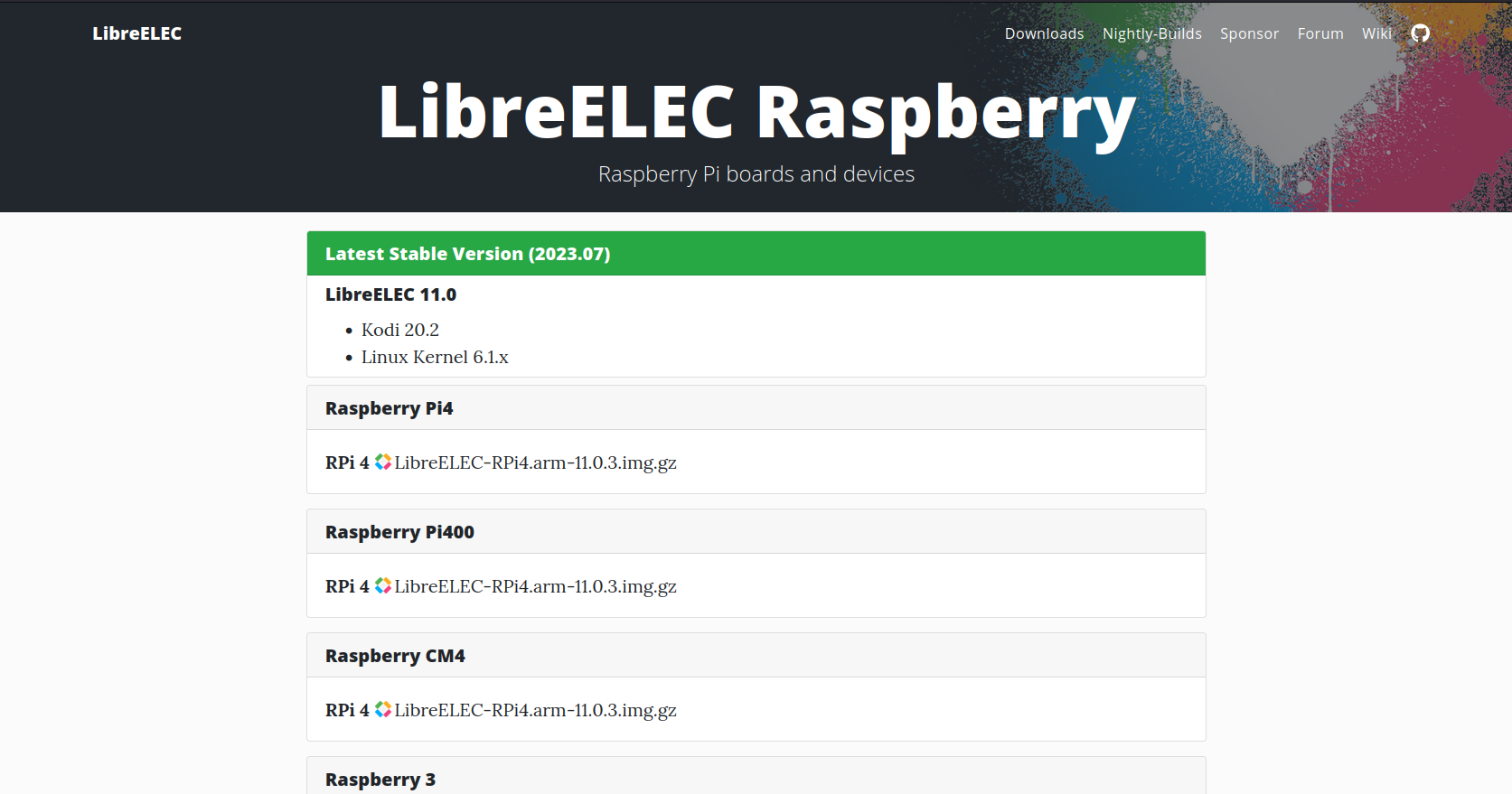
Zunächst müssen Sie das Libreelec-Image für den Raspberry Pi herunterladen. Besuchen Sie die offizielle LibreELEC Download-Seite für Raspberry Pi unter LibreELEC für Raspberry Pi. Wählen Sie das passende Image für Ihr Pi-Modell und laden Sie es herunter.
Schritt 2: Balena Etcher herunterladen und installieren
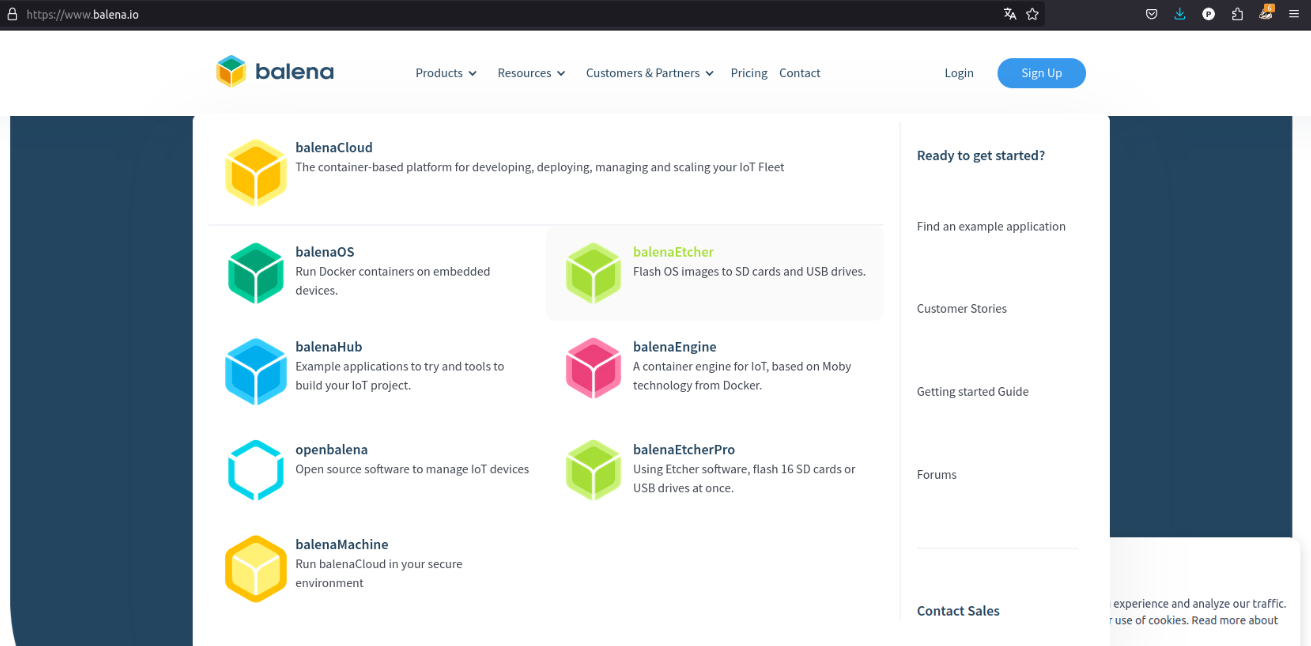
Nachdem Sie das Image heruntergeladen haben, benötigen Sie Balena Etcher, um es auf Ihre SD-Karte zu übertragen. Gehen Sie auf Balena Etcher und navigieren Sie zum Reiter „More Products“ und klicken Sie auf das BalenaEtcher Symbol. Laden Sie das Programm für Ihr aktuelles Betriebssystem (Windows, macOS, Linux) herunter.
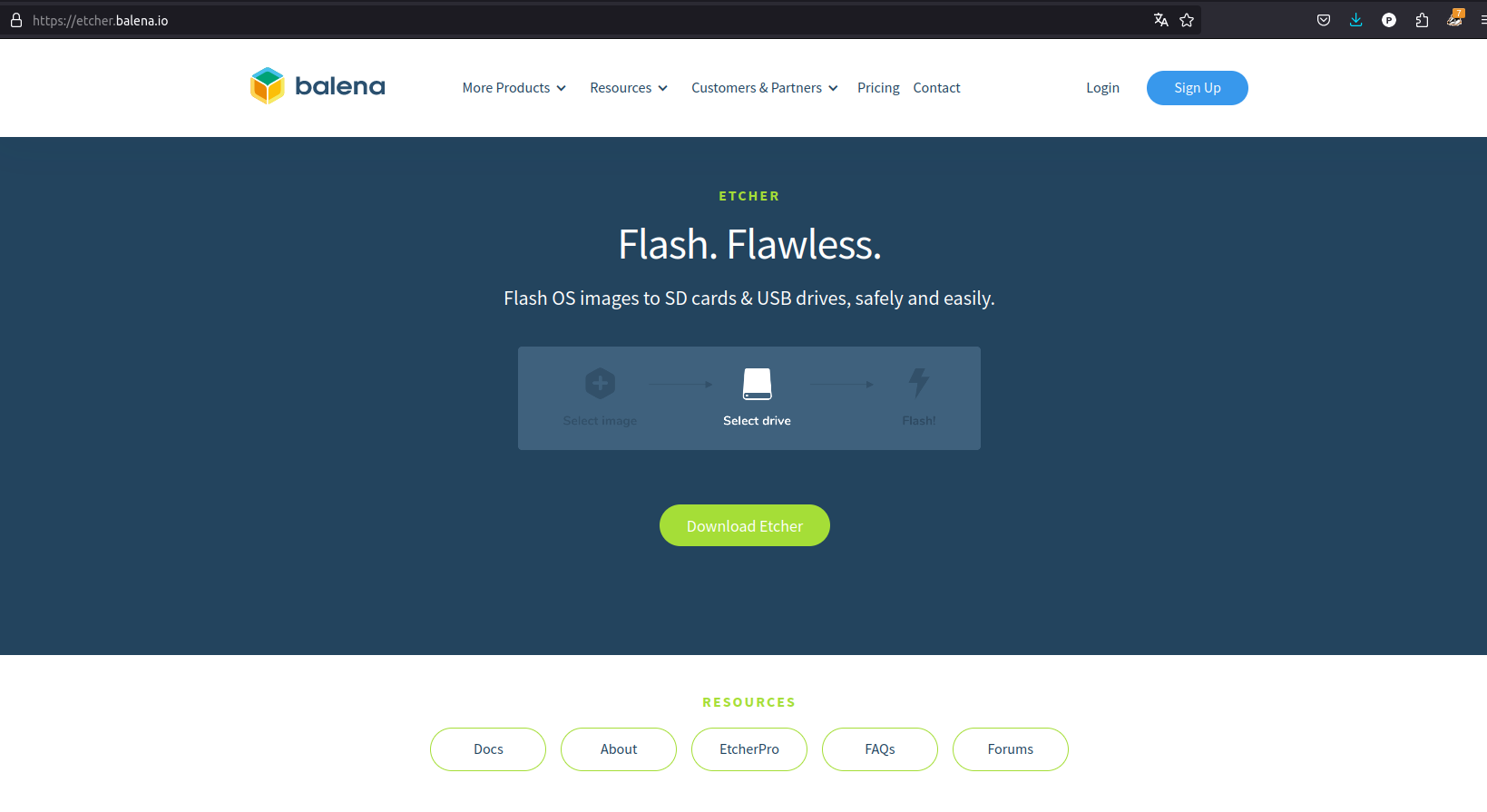
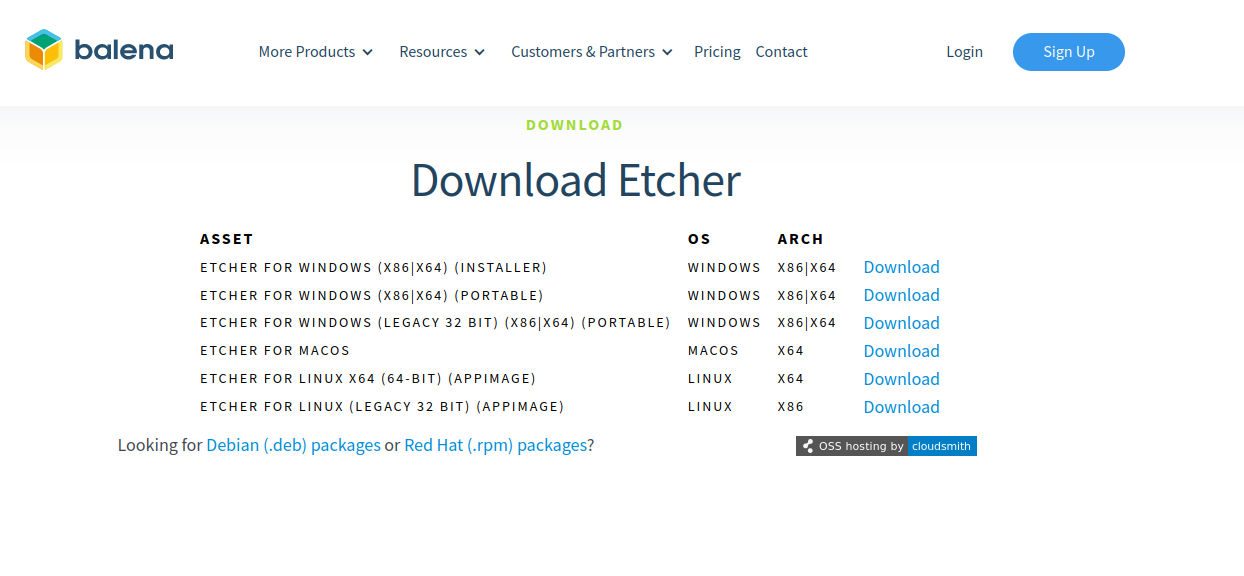
Download – Flash Tool BalenaEtcher
Schritt 3: Flashvorgang mit Balena Etcher
- Image-Datei auswählen: Starten Sie Balena Etcher und wählen Sie die Option „Flash from file“ aus um das heruntergeladene LibreElec Image auszuwählen.
- SD-Karte auswählen: Stecken Sie die micro-SD-Karte in Ihr MicroSD-Kartenlesegerät und verbinden Sie das Kartenlesegerät mit Ihrem PC und wählen Sie die erkannte microSD-Karte in Etcher aus.
- Flashvorgang starten: Klicken Sie auf „Flash!“ und warten Sie, bis der Vorgang abgeschlossen ist und mit der Meldung „Flash Completed!“ quittiert wird.
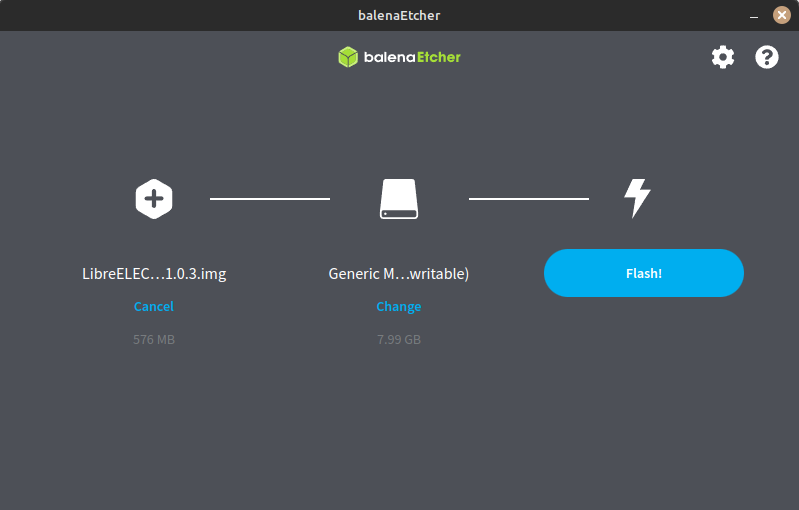
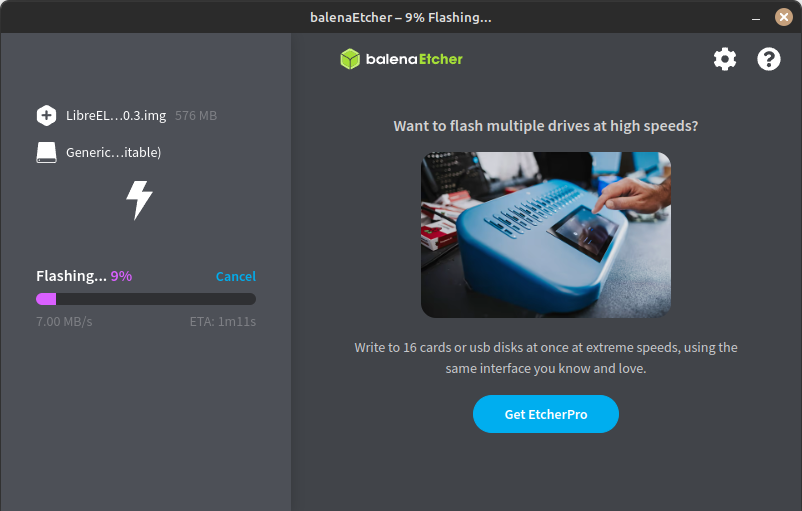
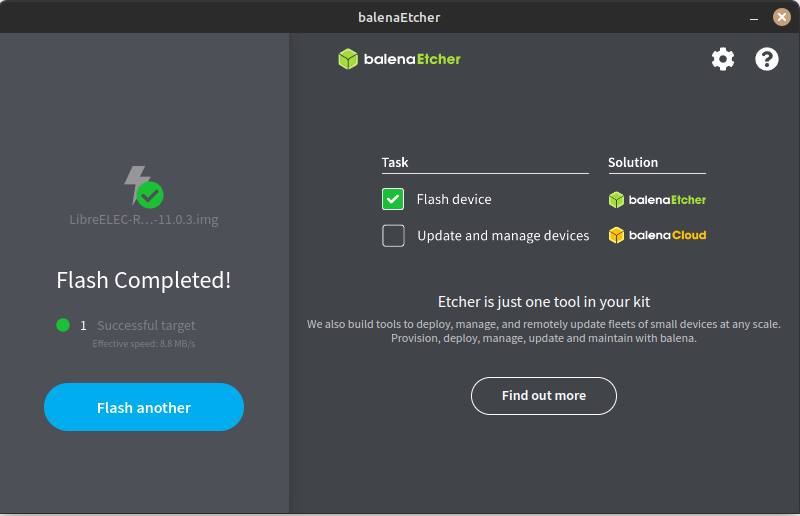
Flashvorgang des LibreElec Images auf die microSD-Karte
Schritt 4: Einrichten des Raspberry Pi
Jetzt, wo Ihr Betriebssystem bereit ist, legen Sie die micro-SD-Karte in Ihren Raspberry Pi ein. Verbinden Sie ihn mit Ihrem Fernseher über das HDMI-Kabel und schließen Sie auch eine Tastatur, Maus und das Netzteil an. Schalten Sie den Raspberry Pi und den Fernseher ein und beobachten Sie, wie Kodi zum Leben erwacht.
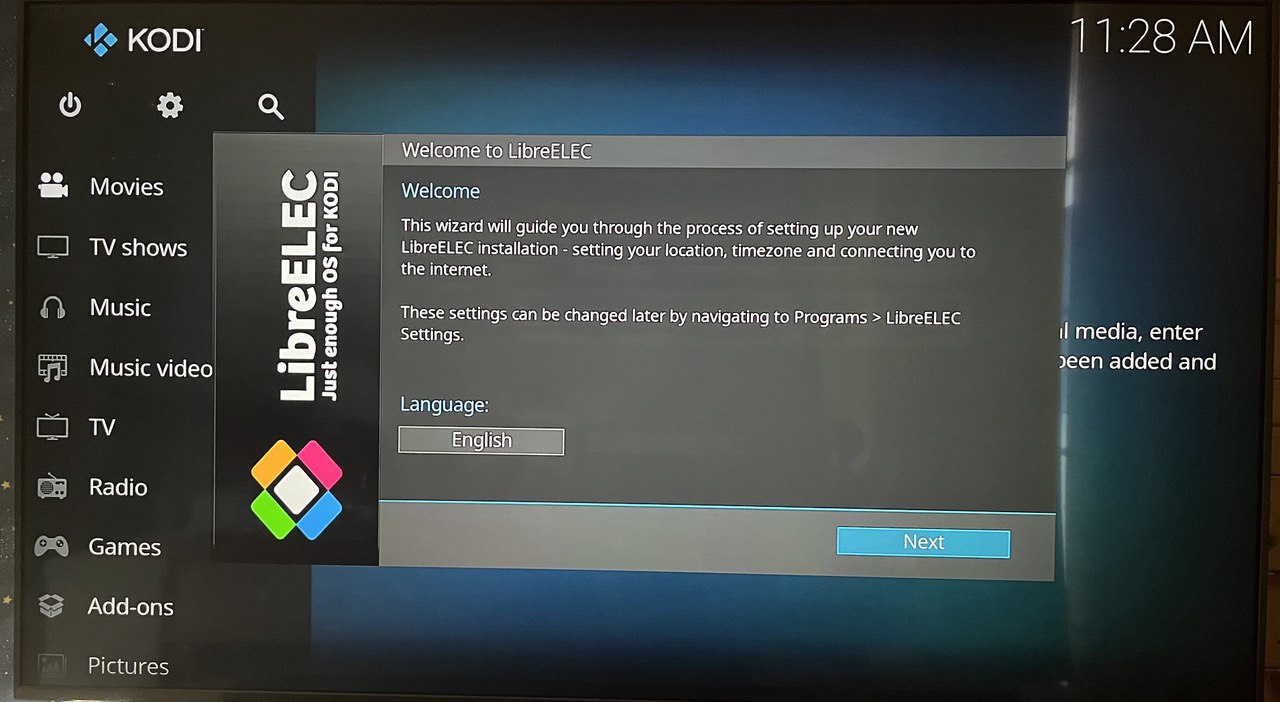
Schritt 5: Kodi einrichten
Sobald Ihr Raspberry Pi hochgefahren ist, sehen Sie den Kodi-Startbildschirm. Folgen Sie den Anweisungen auf dem Bildschirm, um Kodi zu konfigurieren. Hier können Sie Ihr Netzwerk einrichten und verschiedene Einstellungen vornehmen. Wenn Sie Ihren Raspberry Pi per LAN-Kabel angeschlossen haben, wird Ihnen bereits Ihr Netzwerk angezeigt. Die SSID bzw. Ihre WLAN-Netzwerkname wird bei der Wifi-Konfiguration automatisch ermittelt und Ihnen im Konfigurationsmenü angezeigt. Wählen Sie Ihr Netzwerk aus und geben Sie Ihr WLAN-Passwort für die Herstellung der Verbindung ein. Navigieren Sie anschließend durch das Kodi-Menü und personalisieren Sie Ihre Einstellungen.
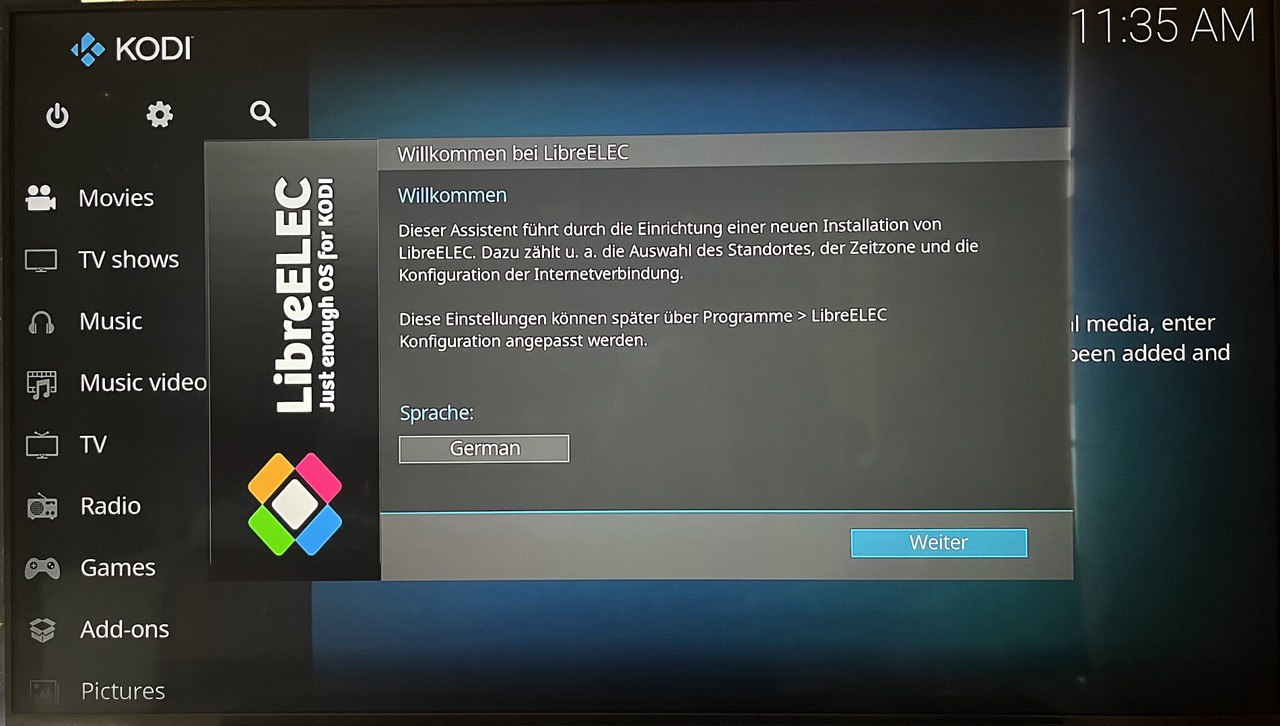
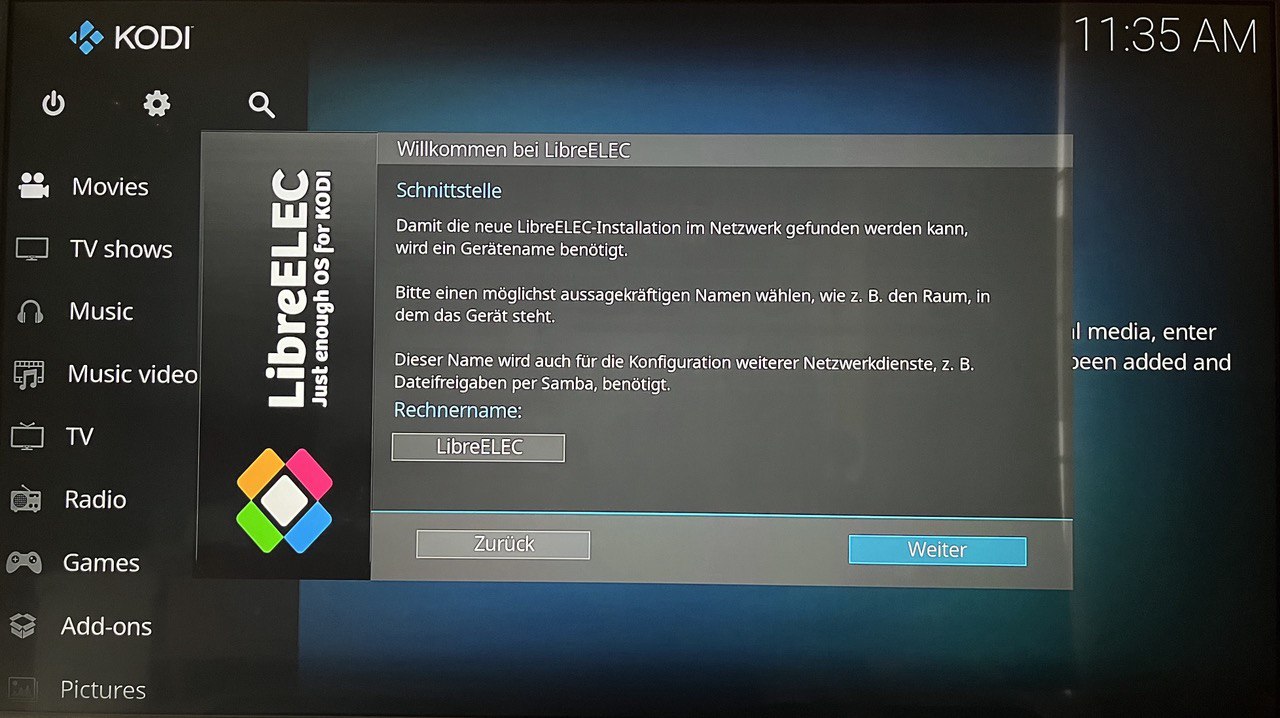
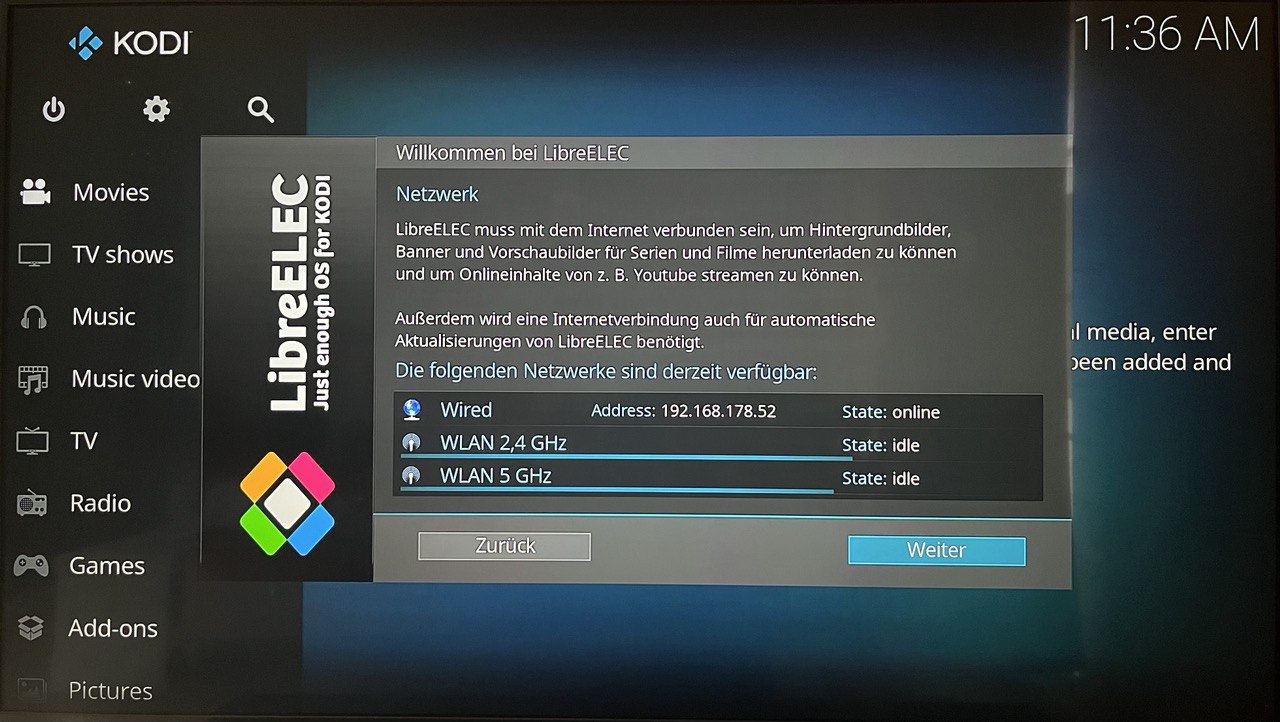
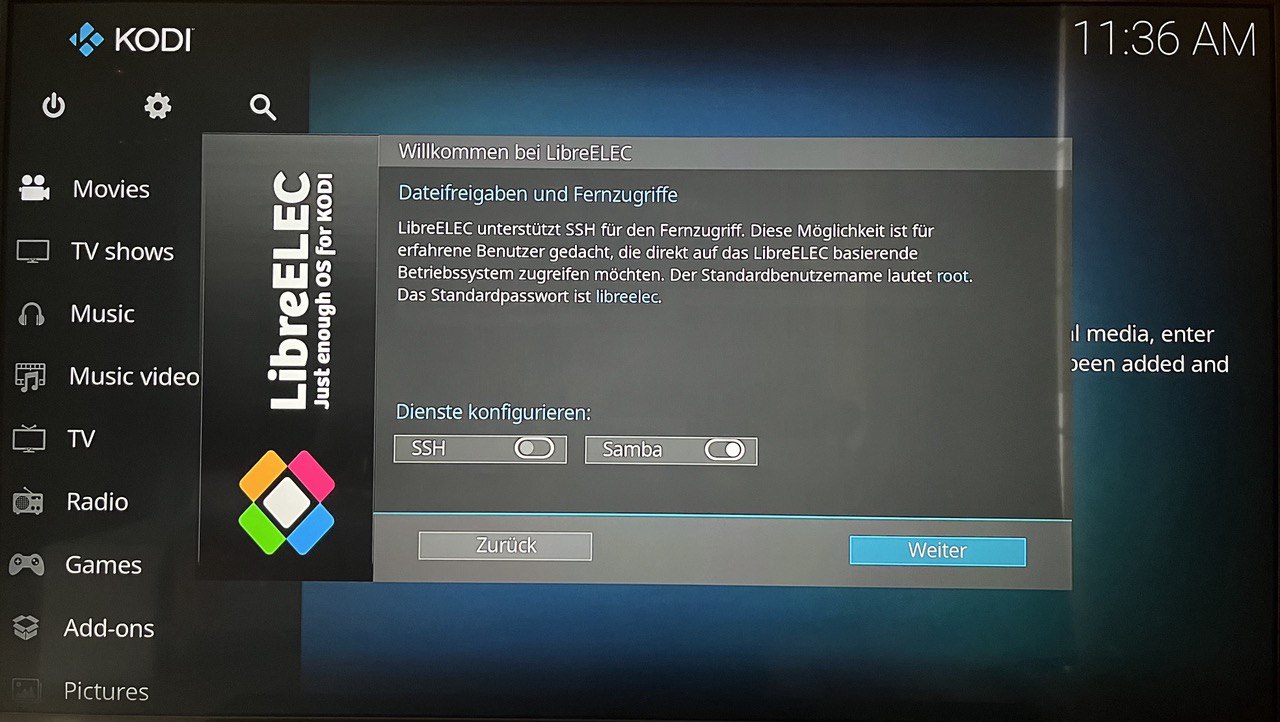
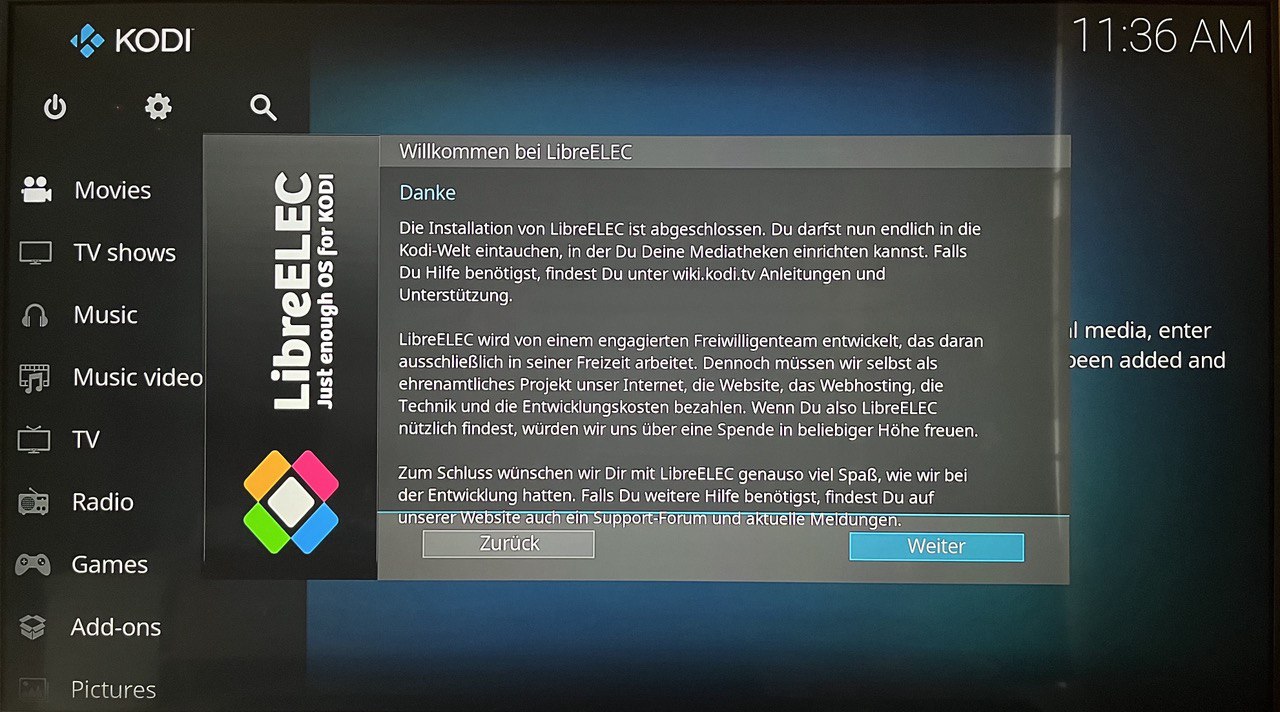
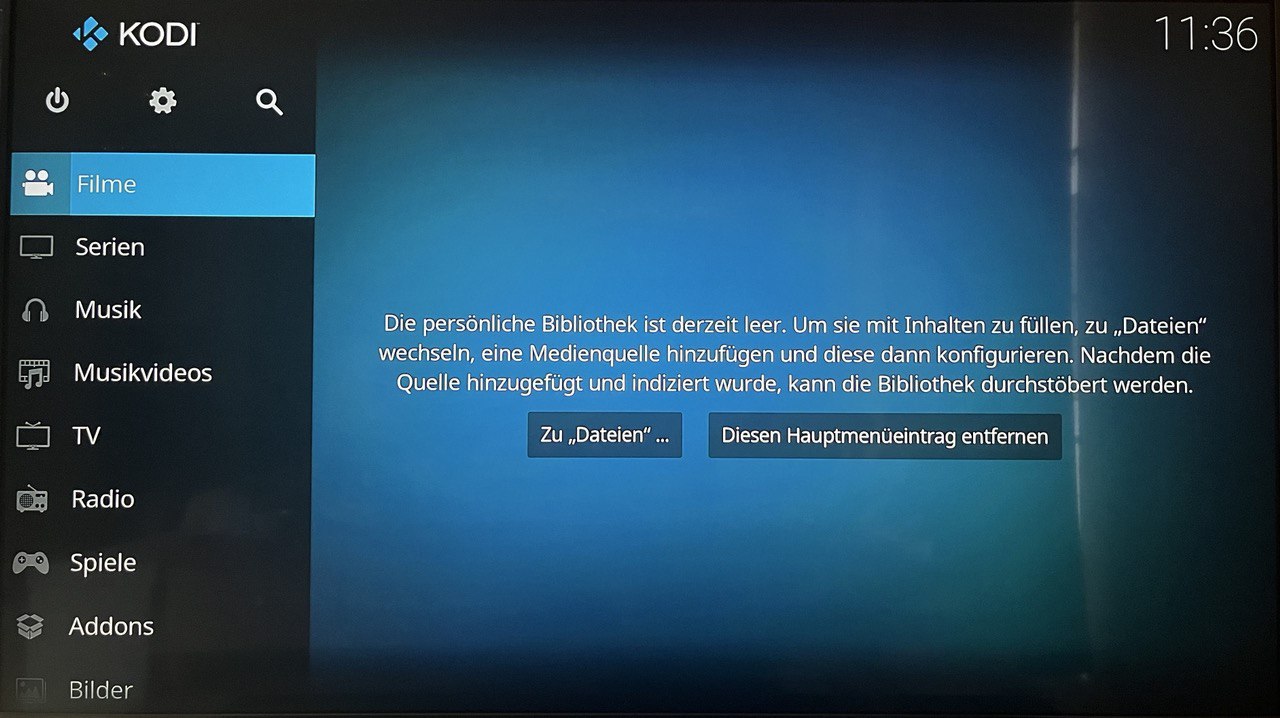
Kodi-Konfiguration
Schritt 6: Kodi-Skin anpassen
Kodi ist bekannt für seine Anpassungsfähigkeit. Sie können verschiedene Add-ons installieren, um Funktionen hinzuzufügen, und Ihre Medienbibliothek mit Inhalten aus lokalen oder Netzwerkspeicherquellen füllen. Das Interface lässt sich ebenfalls an Ihren Geschmack anpassen.
Da mir das Apple TV Layout gut gefällt möchte ich Ihnen kurz zeigen, wie Sie das Aussehen von Kodi bzw. LibreElec anpassen können.
- Wählen Sie im linken Navigationsmenü den Punkt „Addons“ aus und klicken Sie dann auf „Aus Repository installieren“.
- Wählen Sie das „Kodi Add-on repository“ aus.
- Klicken Sie auf den ersten Menüpunkt „Aussehen und Verhalten“.
- Wählen Sie nun den Punkt „Skins“ aus. Hier finden Sie alle verfügbaren Skins die für Ihr Kodi aus dem offiziellen Repository verfügbar sind.
- Zur Installation des Apple Themes wähle ich hier „AppTV“ aus.
- Klicken Sie auf „Installieren“ und bestätigen Sie die Information, das „Folgende zusätzliche Addons sollen installiert werden“ mit „ok“.
- Anschließend werden Sie gefragt ob Sie den neuen Skin dauerhaft verwenden möchten.
- Bestätigen Sie die nachfolgende Abfrage „Diesen Skin beibehalten“ mit ja – fertig.
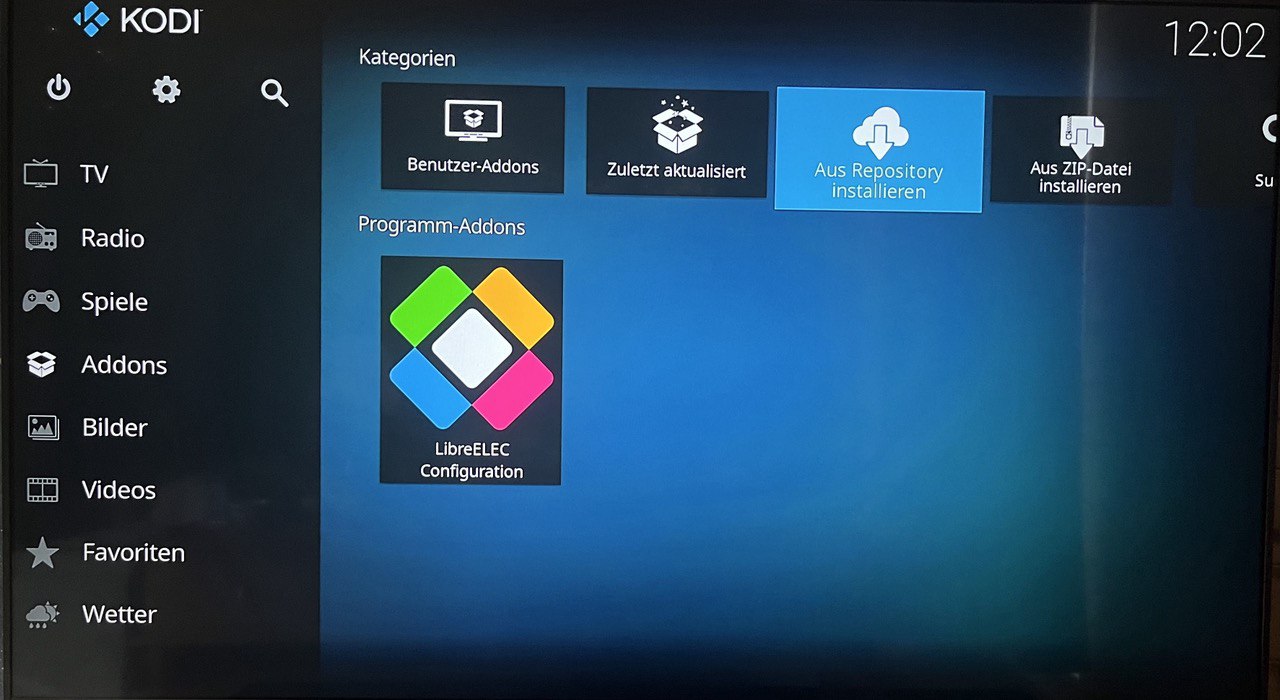
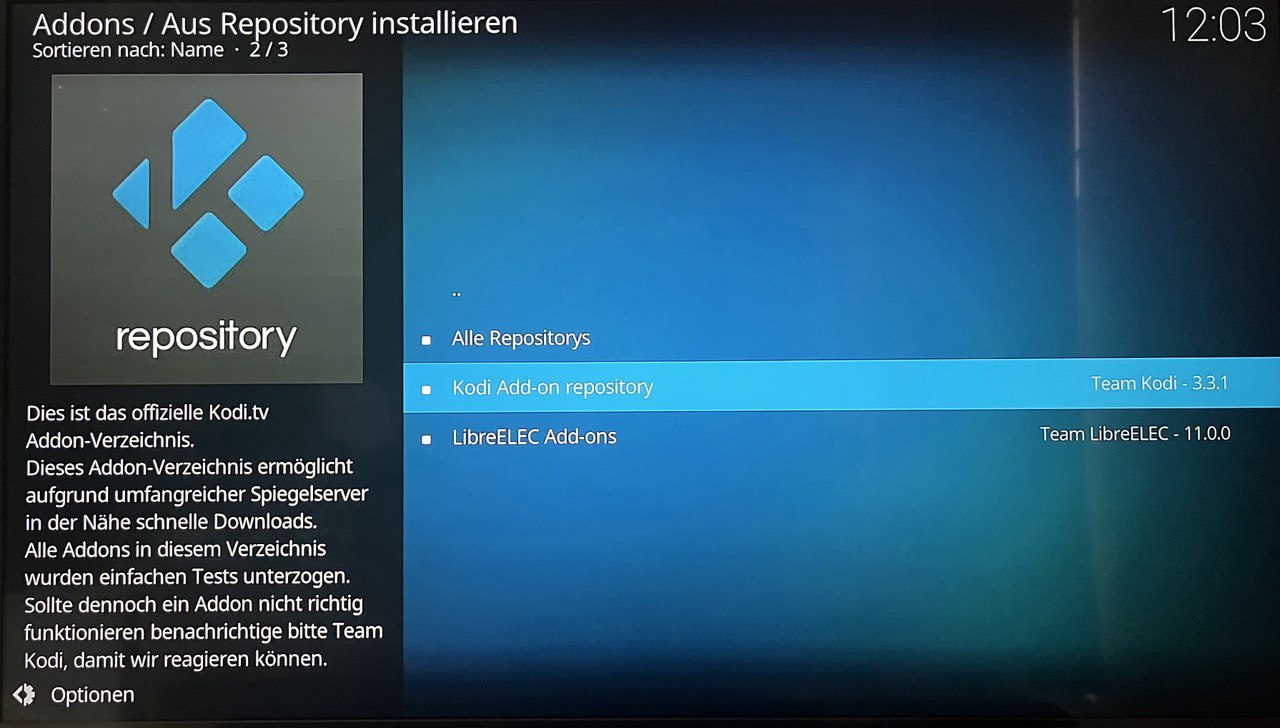
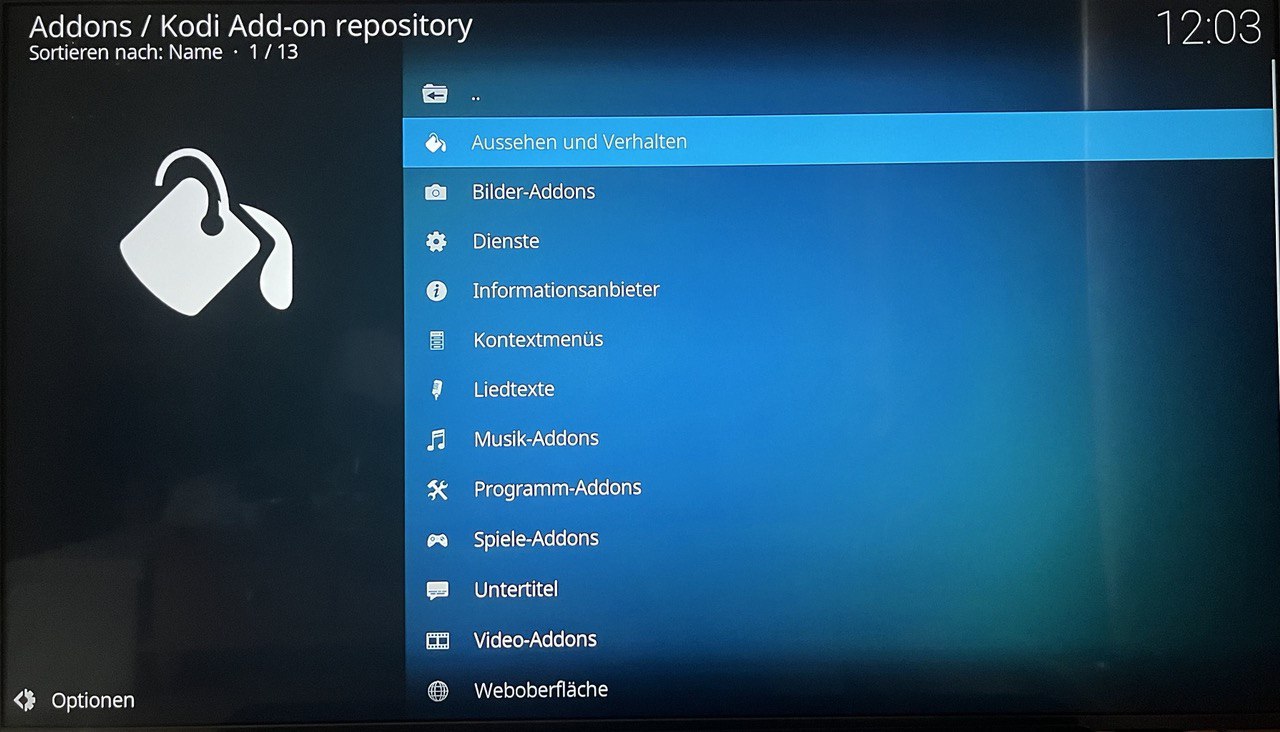

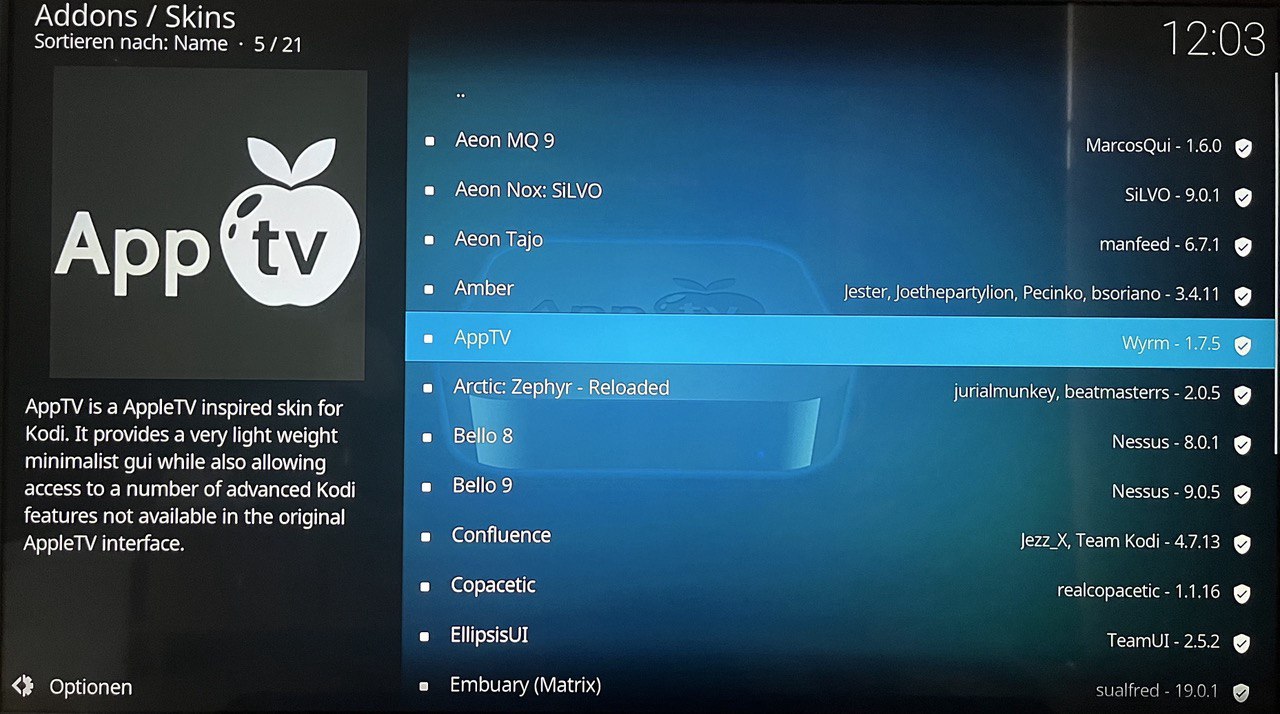
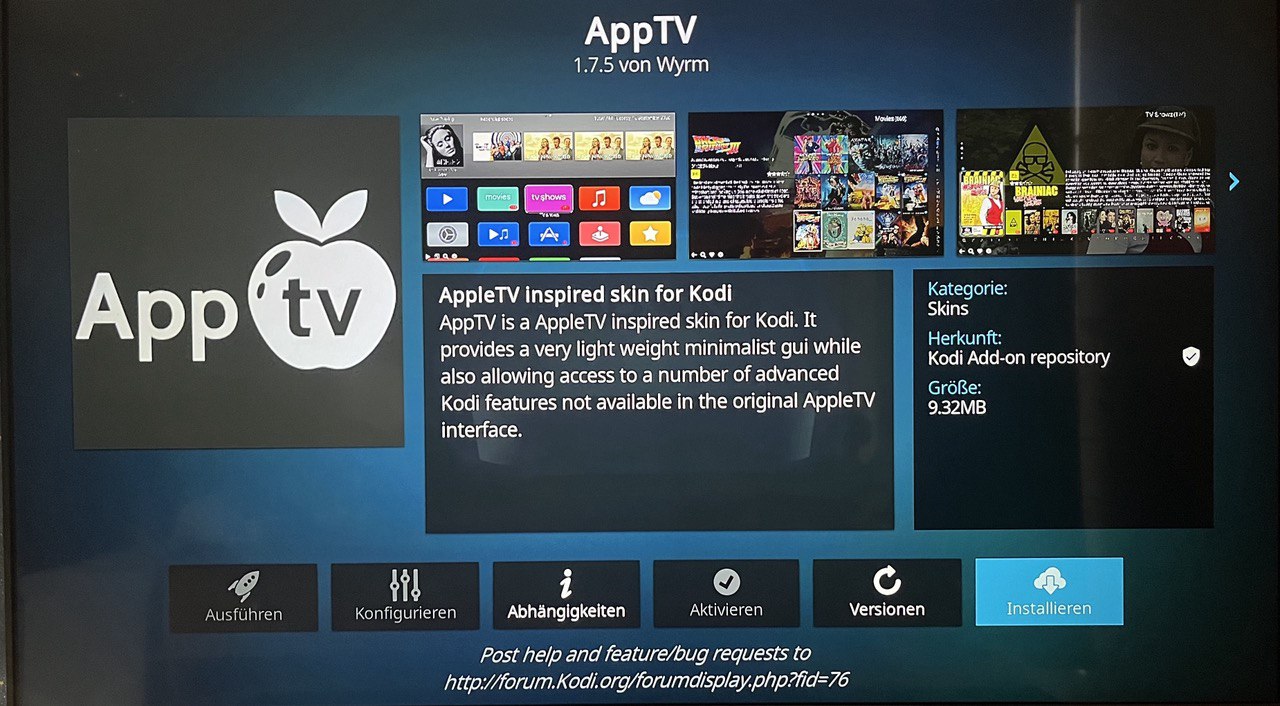
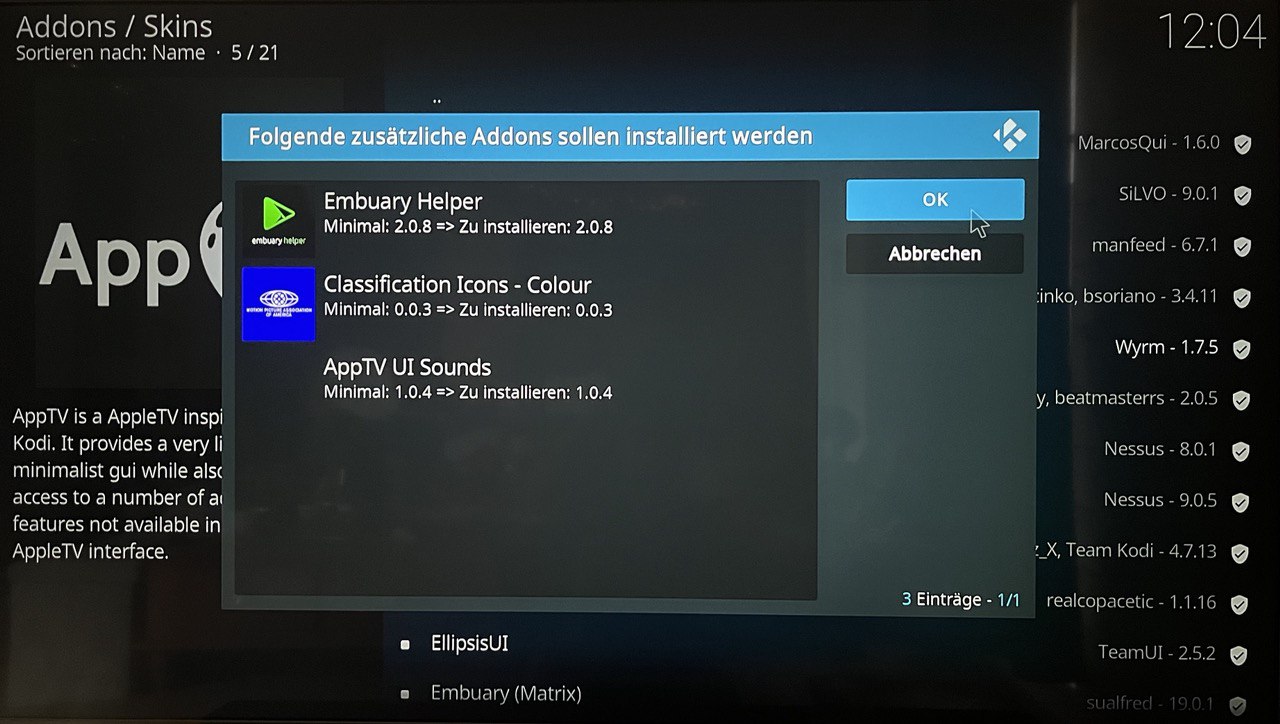
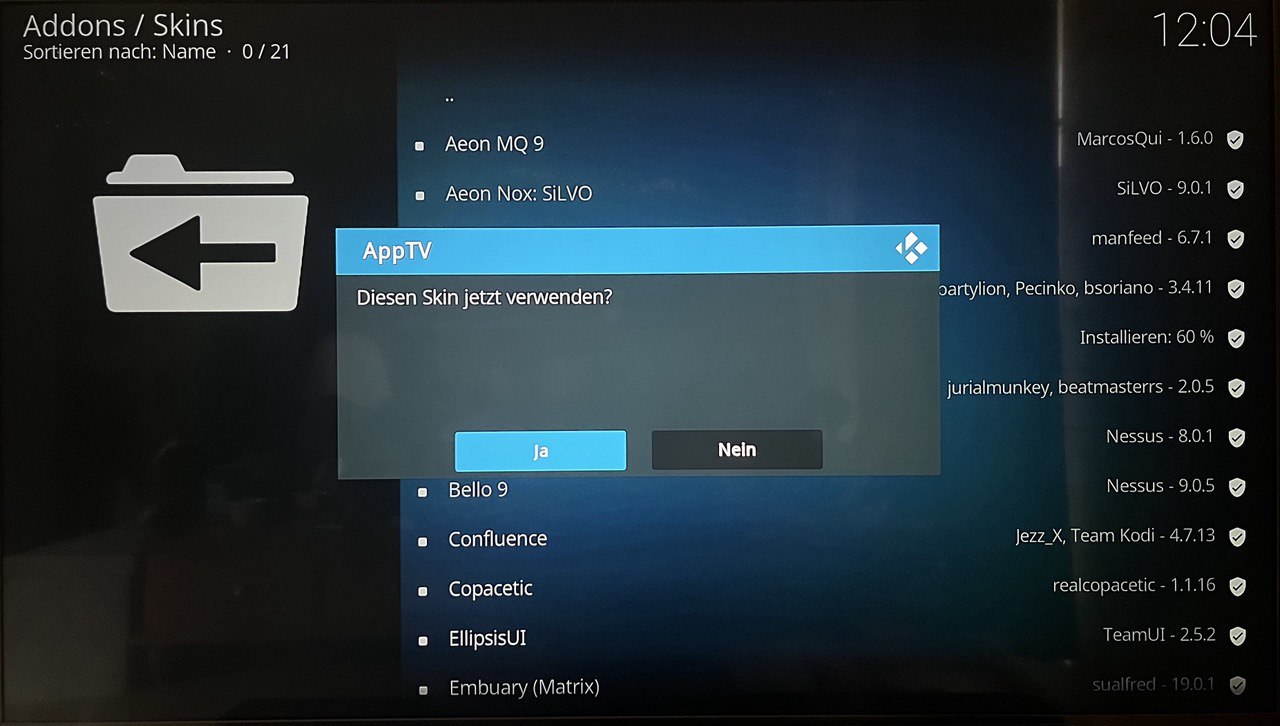
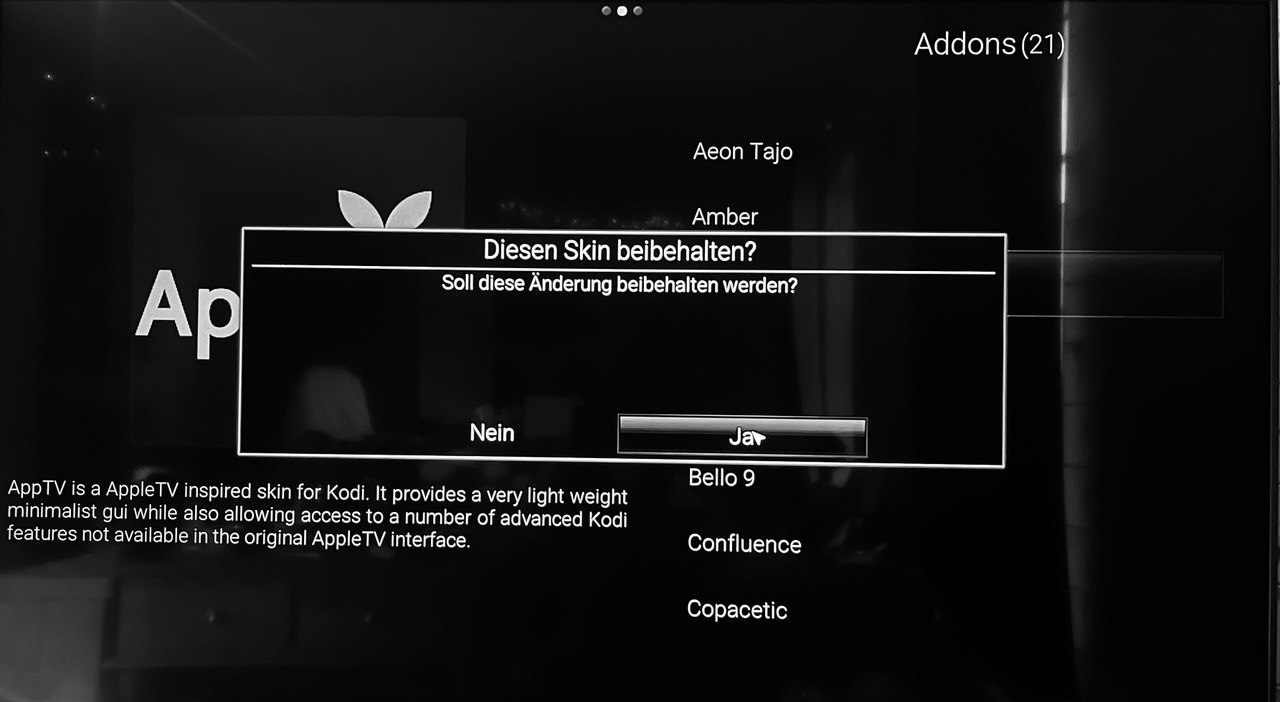
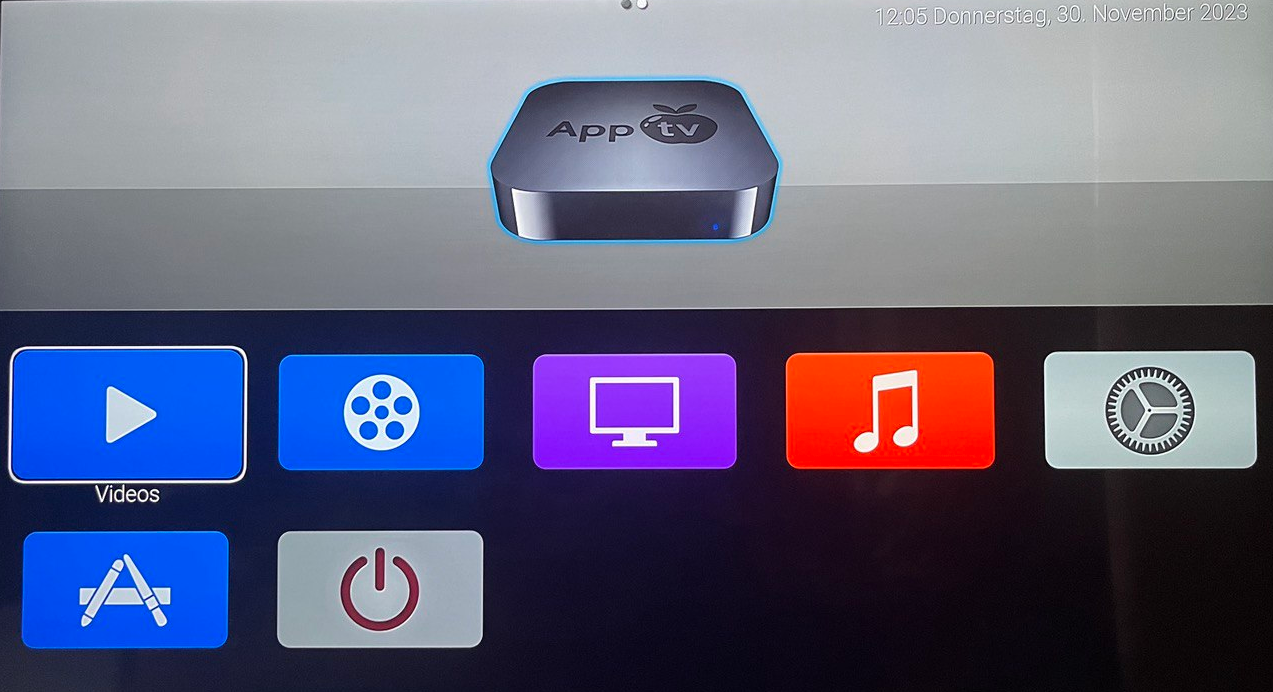
Einrichtung des AppTV Skins
Einrichtung von Sybu für Kodi auf Tablet oder Smartphone
Sybu for Kodi ist eine mobile Anwendung, die es Ihnen ermöglicht, Kodi auf Ihrem Raspberry Pi bequem von Ihrem Tablet oder Smartphone aus zu steuern. Hier ist eine kurze Anleitung zur Einrichtung:
- Kodi vorbereiten: Stellen Sie sicher, dass Kodi auf Ihrem Raspberry Pi korrekt installiert und eingerichtet ist. Kodi muss mit dem gleichen Netzwerk verbunden sein wie Ihr Tablet oder Smartphone.
- Erlauben Sie die Fernsteuerung in Kodi: Öffnen Sie Kodi und navigieren Sie zu den Einstellungen. Gehen Sie zu „Einstellungen“ > „Dienste“ > „Steuerung“. Aktivieren Sie hier die Optionen „Kodi über HTTP steuern“. Wichtig: Geben Sie bitte zuvor ein sicheres Verbindungspasswort ein, dieses wird für die App Sybu for Kodi oder Official Kodi Remote benötigt.
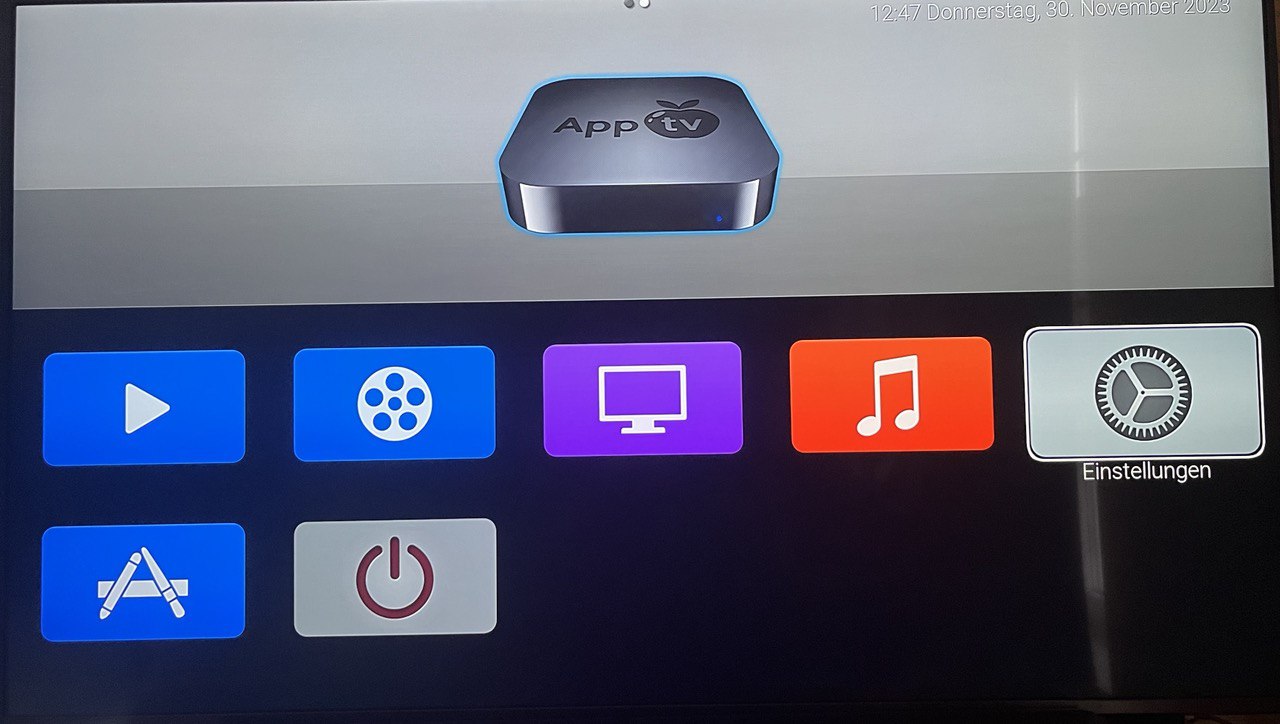
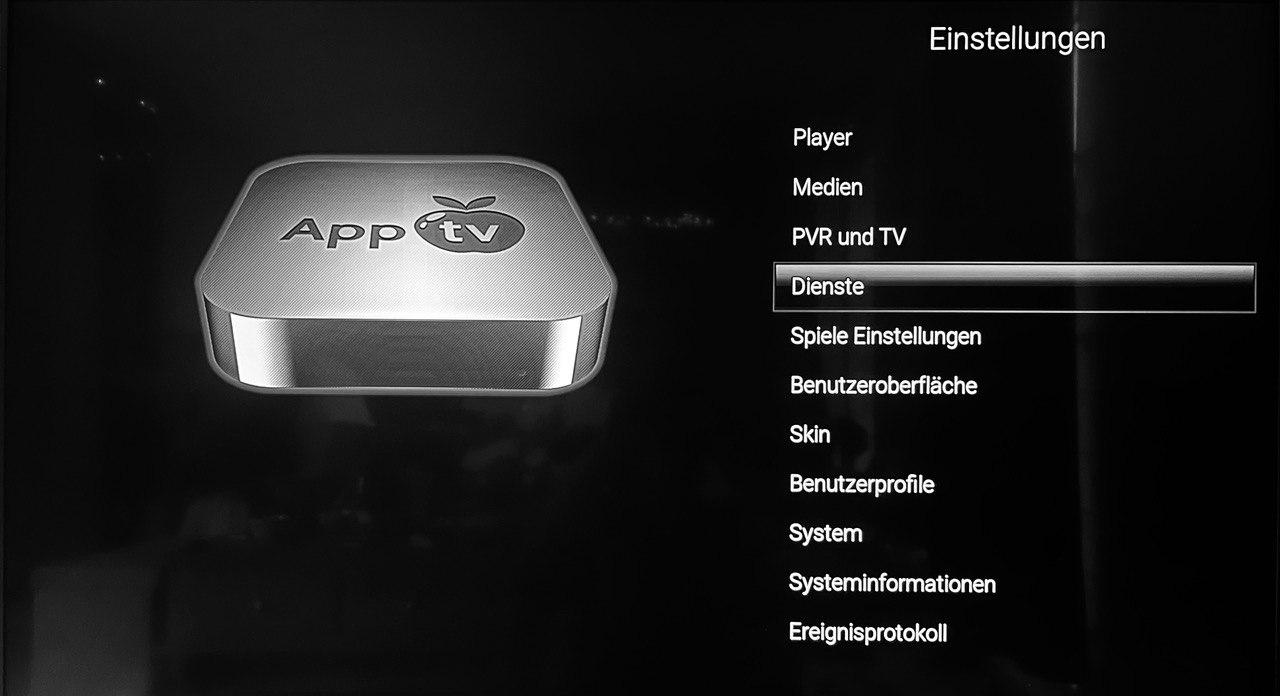
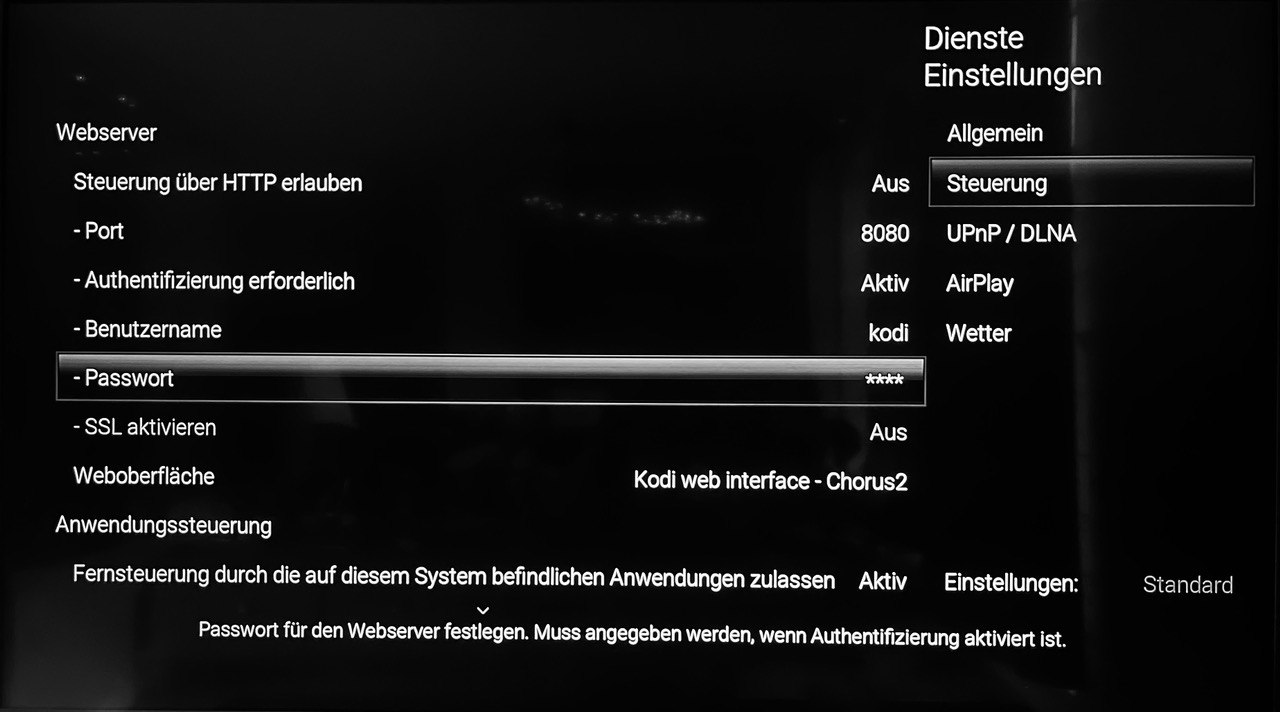
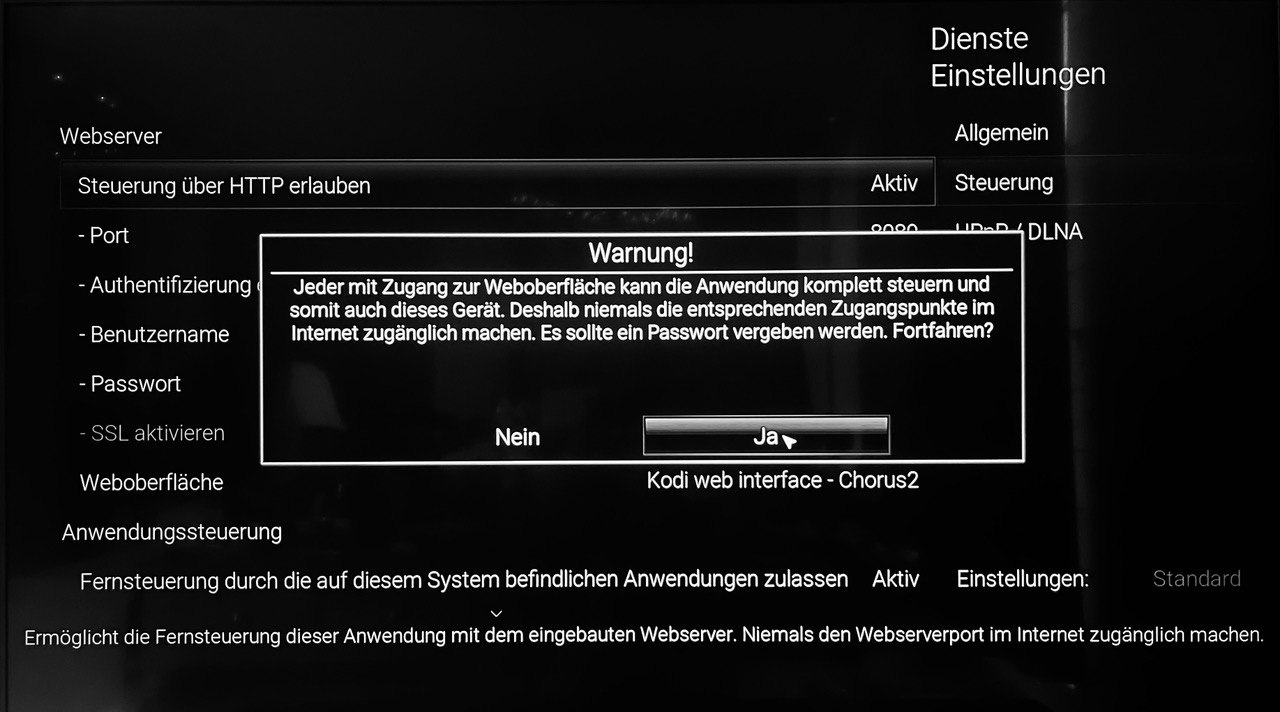
Damit ist die grundlegende Einrichtung für Kodi abgeschlossen und Ihr Kodi kann nun mit dem gewählten Benutzernamen „kodi“ (sofern kein anderer Benuzername gewählt wurde) und dem vergebenen Passwort über eine Fernbedienungsapp wie Sybu for Kodi oder Official Kodi Remote ferngesteuert werden.
- Sybu for Kodi herunterladen: Laden Sie die Sybu for Kodi App aus dem App Store (für iOS-Geräte) oder dem Google Play Store (für Android-Geräte) herunter und installieren Sie sie auf Ihrem Tablet oder Smartphone.
- Sybu mit Kodi verbinden: Starten Sie die Sybu for Kodi App und tippen Sie in der oberen rechten Ecke auf das i-Symbol. Wählen Sie den Punkt „Discover Hosts“ aus. Die App sollte automatisch versuchen, Kodi in Ihrem Netzwerk zu finden. Wenn dies nicht automatisch geschieht, können Sie die IP-Adresse Ihres Raspberry Pi manuell in der App eingeben.
- Geben Sie unter „Username“ und „Password“ Ihre zuvor gesetzten Zugangsdaten ein und tippen Sie anschließend in der oberen linken Ecke auf „fertig“.
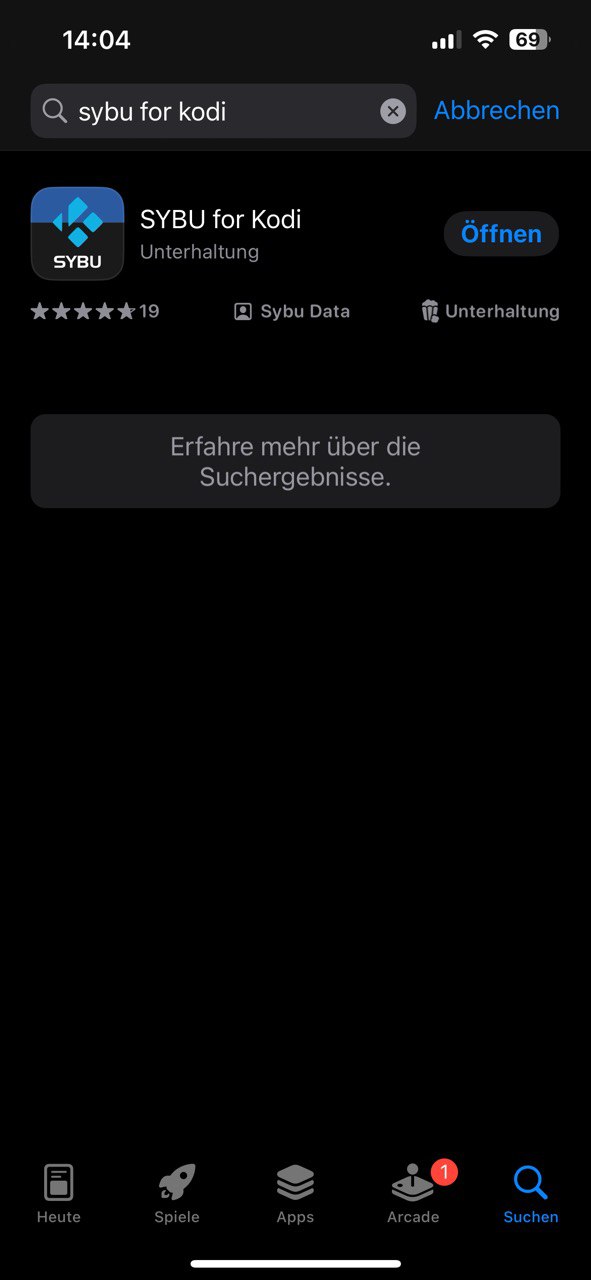
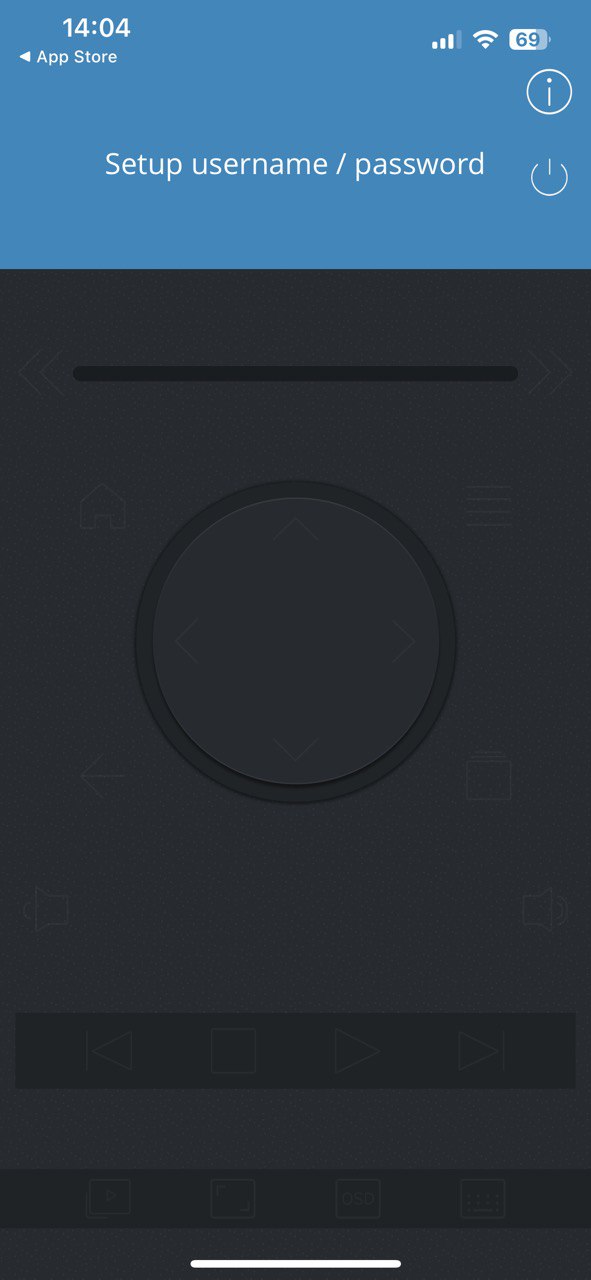
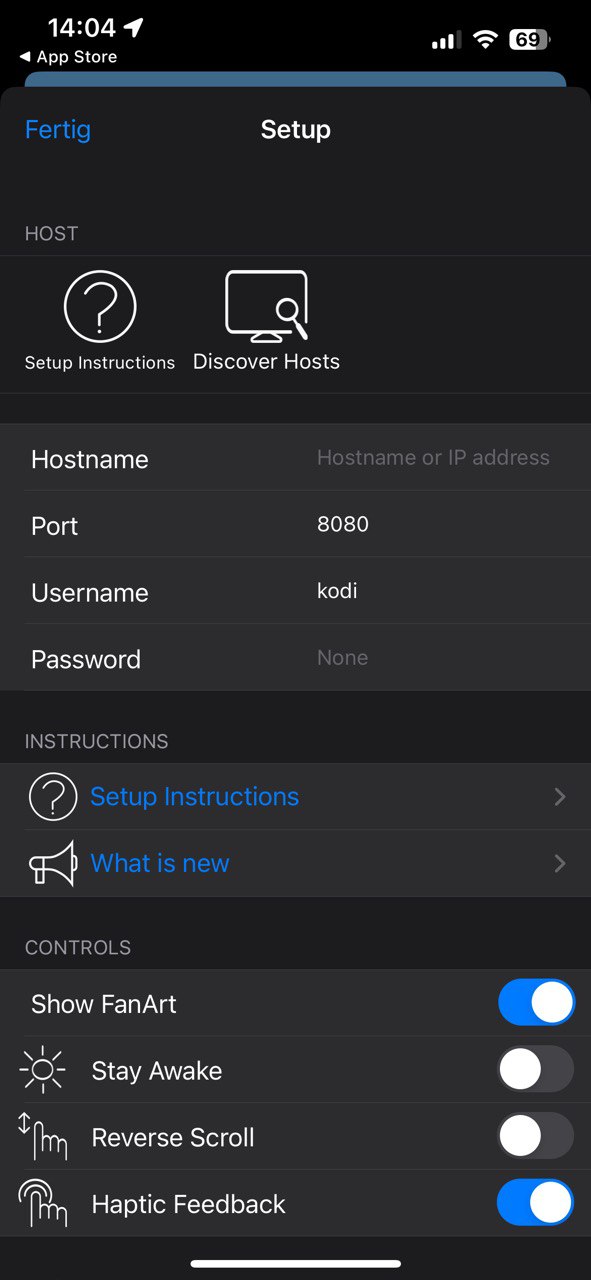
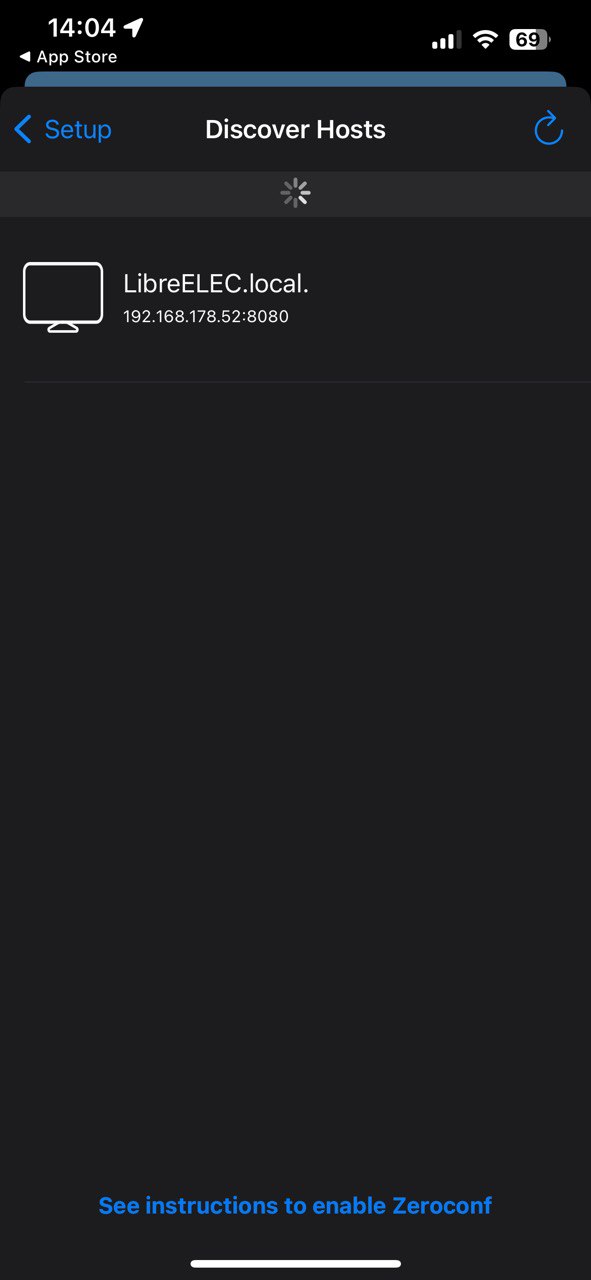
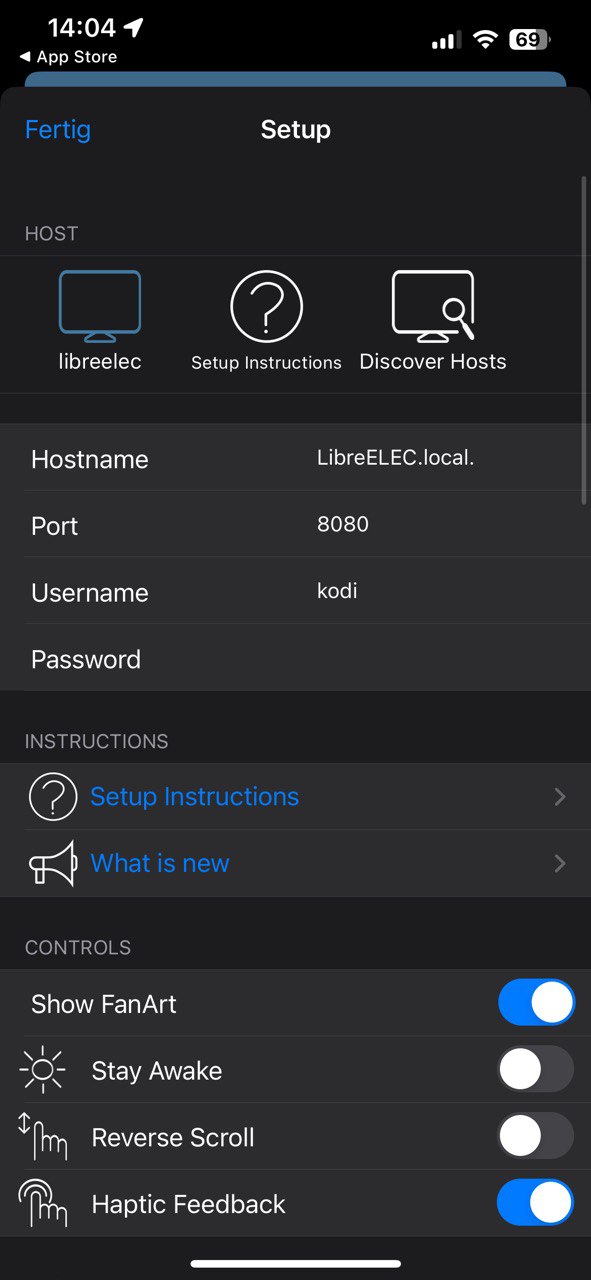
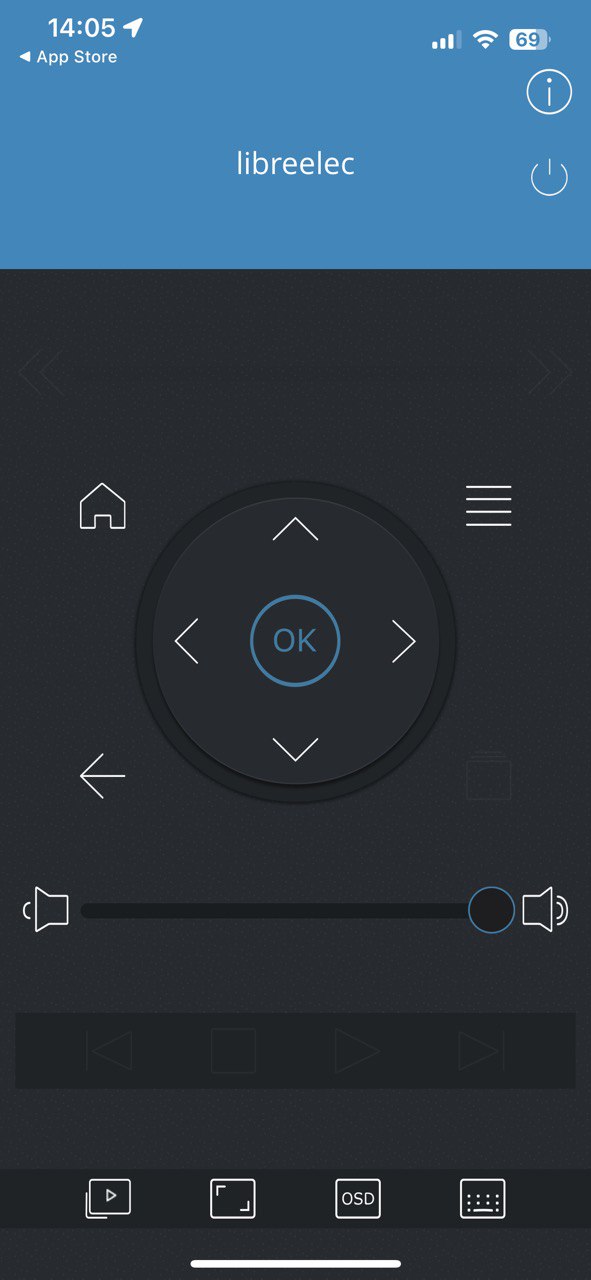
Einrichtung der Sybu for Kodi Fernbedienungsapp
Steuerung testen: Sobald die Verbindung hergestellt ist, können Sie mit der Sybu App durch die Kodi-Benutzeroberfläche navigieren, Medien abspielen, anhalten, vor- und zurückspulen usw.
Mit dieser mobilen Fernbedienung können Sie Ihre Kodi-Medienbibliothek bequem durchsuchen und Medieninhalte von Ihrem Sofa aus steuern, ohne dass Sie eine separate Fernbedienung benötigen.
Genießen Sie Ihr Heimkino
Und jetzt: Lehnen Sie sich zurück und genießen Sie Ihr neues Home-Theater-System. Ob Sie nun Filme, Serien oder Ihre Lieblingsmusik abspielen möchten, Kodi bietet eine benutzerfreundliche Oberfläche, um das Beste aus Ihrem Heimkino herauszuholen.
Abschluss und Ressourcen
Abschluss und weiterführende Ressourcen
Nachdem Sie Kodi erfolgreich auf Ihrem Raspberry Pi mit LibreELEC eingerichtet haben, stehen Ihnen zahlreiche Möglichkeiten zur individuellen Anpassung und Erweiterung Ihres Home-Theater-Erlebnisses offen. Sollten Sie Fragen haben oder Unterstützung benötigen, gibt es eine lebendige und hilfsbereite Gemeinschaft, die Ihnen zur Seite steht.
Für weiterführende Informationen, detaillierte Anleitungen und technische Unterstützung empfehle ich Ihnen, die offiziellen Websites und Foren von Kodi und LibreELEC zu besuchen:
- Kodi Community und Support: Kodi’s offizielle Website bietet umfangreiche Informationen, Benutzerhandbücher und ein aktives Forum, in dem Sie Hilfe und Ratschläge von erfahrenen Benutzern und Entwicklern erhalten können.
- LibreELEC Forum: Besuchen Sie das LibreELEC Forum, um spezifische Unterstützung für LibreELEC-bezogene Fragen zu erhalten. Hier finden Sie Diskussionen und Lösungen zu häufigen Problemen und können sich mit anderen LibreELEC-Nutzern austauschen.
Diese Ressourcen sind wertvolle Anlaufstellen, um Ihr Wissen über Kodi und LibreELEC zu vertiefen, Probleme zu lösen und sich über die neuesten Entwicklungen und Funktionen zu informieren.
Schreibe einen Kommentar