
- Einführung
- Voraussetzungen
- Herstellen der SSH-Verbindung zu Ihrem Raspberry Pi
- Benötigte Softwarepakte für EVCC installieren
- Hinzufügen des EVCC-Repositories
- Paketquellen aktualisieren
- EVCC installieren
- Erster Start des EVCC-Servers und EVCC-Dashboard im Browser öffnen
- Erstellung der evcc.yaml Konfigurationsdatei
- Praxistipps
- Automatisierung von Updates für EVCC mittels eines eigenen Skripts
- Warum ein eigenes Update-Skript?
- Schritt-für-Schritt-Anleitung zur Erstellung eines Update-Skripts
- Zusammenfassung
- Weiterführende Ressourcen
Einführung
EVCC (Electric Vehicle Charging Controller) ist ein umfassendes Tool zur Steuerung von Ladevorgängen für Elektrofahrzeuge. Es ermöglicht es Ihnen, Ladestationen effizient zu verwalten und Energiekosten zu optimieren, idealerweise in Verbindung mit einer eigenen PV-Anlage, einer unterstützten Wallbox und einem Smartmeter. Diese Anleitung führt Sie durch die Installation und Konfiguration von EVCC auf Debian, Ubuntu oder Raspberry Pi und basiert auf den offiziellen EVCC-Dokumentationen.
Voraussetzungen
- Bestehende PV Anlage (sofern keine vorhanden, gibt es dennoch sinnvolle Einsatzmöglichkeiten)
- Wichtig: Prüft zuerst auf der EVCC Webseite ob Eure Komponenten wie die Wallbox und der Smartmeter (kann nachgerüstet werden sofern nicht vorhanden) mit EVCC kompatibel sind:
- https://docs.evcc.io/docs/devices/chargers/ – Auflistung unterstützter Wallboxen
- https://docs.evcc.io/docs/devices/meters/ – Auflistung unterstützter Smart Meter
- Bereitschaft zur Unterstützung des Projekts durch einen Sponsortoken (betrifft manche Wallboxen)
- Raspberry Pi 3b+ oder höher + Alugehäuse zwecks Wärmeabfuhr (kein Lüfter notwendig)
- Original Netzteil + 32 GB microSD Karte
- Vorbereitungsschritte 1 und optional 2 und 4 aus den Vorbereitungstutorials
- Grundlegende Kenntnisse der Linux-Kommandozeile
- Internetverbindung
Herstellen der SSH-Verbindung zu Ihrem Raspberry Pi
Stellen Sie über den Remote-Desktop-Manager (oder eine andere SSH Anwendung wie Putty oder nur über das Terminal/Eingabeaufforderung mit der SSH-Syntax bspw. Benutzer@IP + Passwort) eine SSH-Verbindung zu Ihrem Raspberry Pi her.
Benötigte Softwarepakte für EVCC installieren
Zunächst müssen Sie die benötigten Abhängigkeiten für EVCC mit dem folgenden Befehl installieren:
sudo apt install -y debian-keyring debian-archive-keyring apt-transport-https curl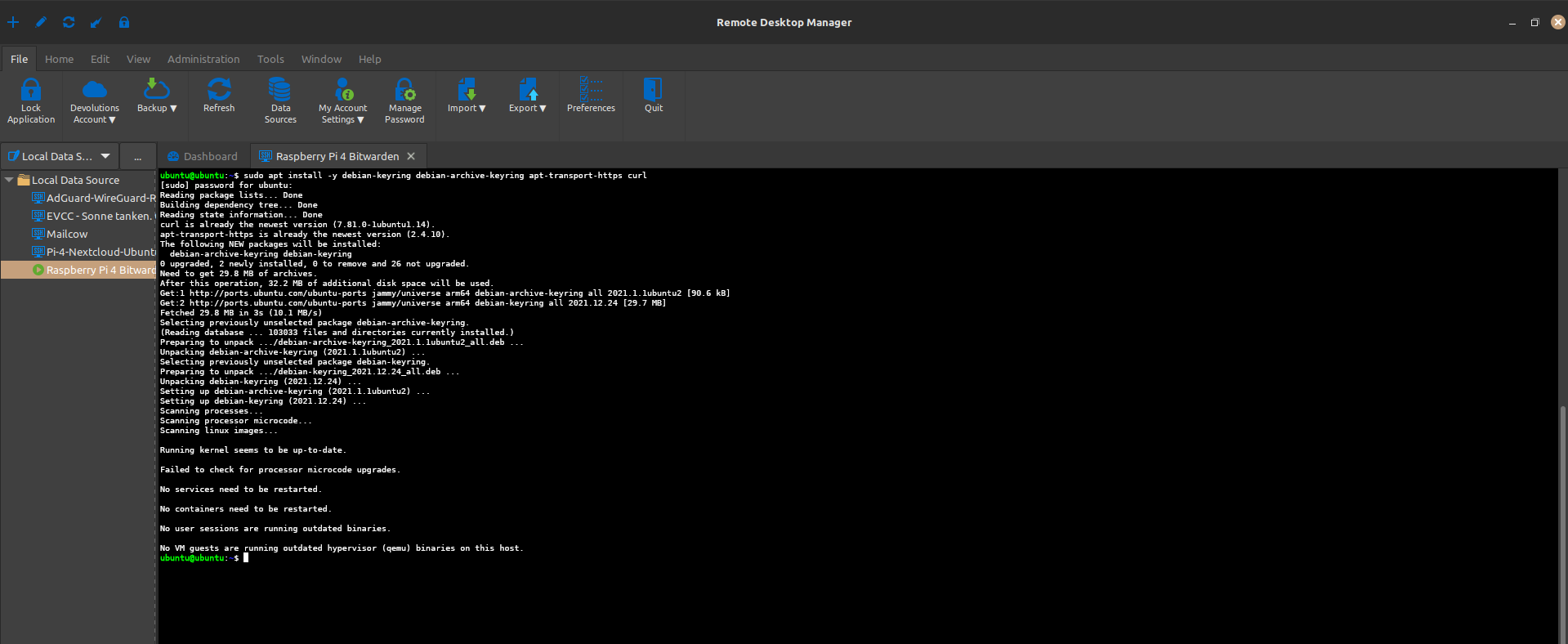
Hinzufügen des EVCC-Repositories
Anschließend wird mit nächsten Befehl das EVCC apt-Repository als Paketquelle hinzugefügt, damit EVCC für die Installation und zukünftige Updates zur Verfügung steht:
curl -1sLf \
  'https://dl.cloudsmith.io/public/evcc/stable/setup.deb.sh' \
  | sudo -E bash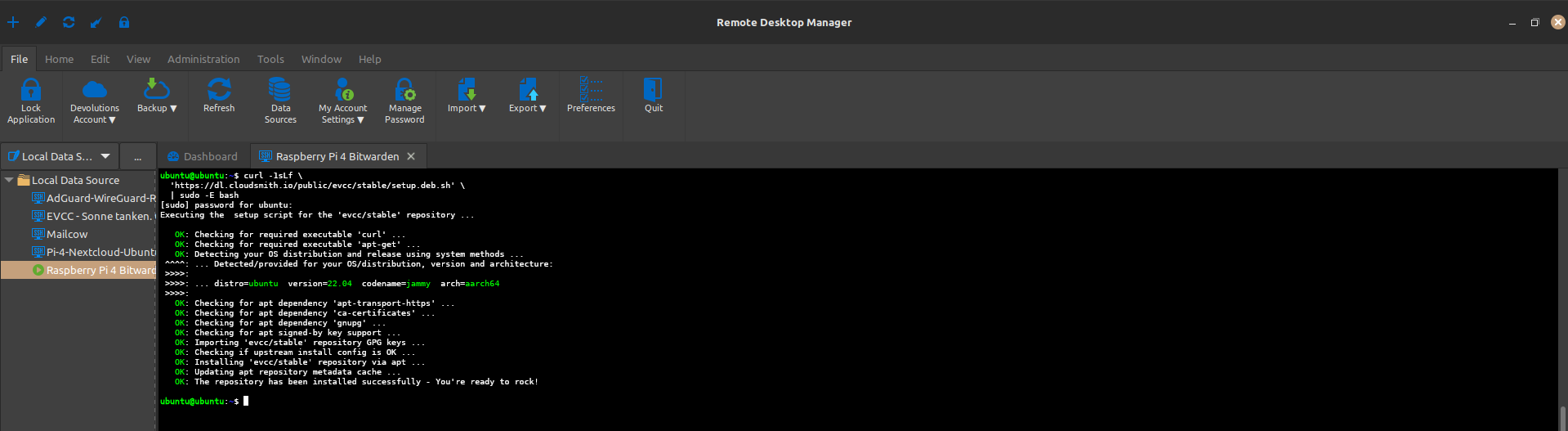
Paketquellen aktualisieren
Aktualisieren Sie Ihre Paketquellen, um die neuesten verfügbaren Paketinformationen zu erhalten:
sudo apt update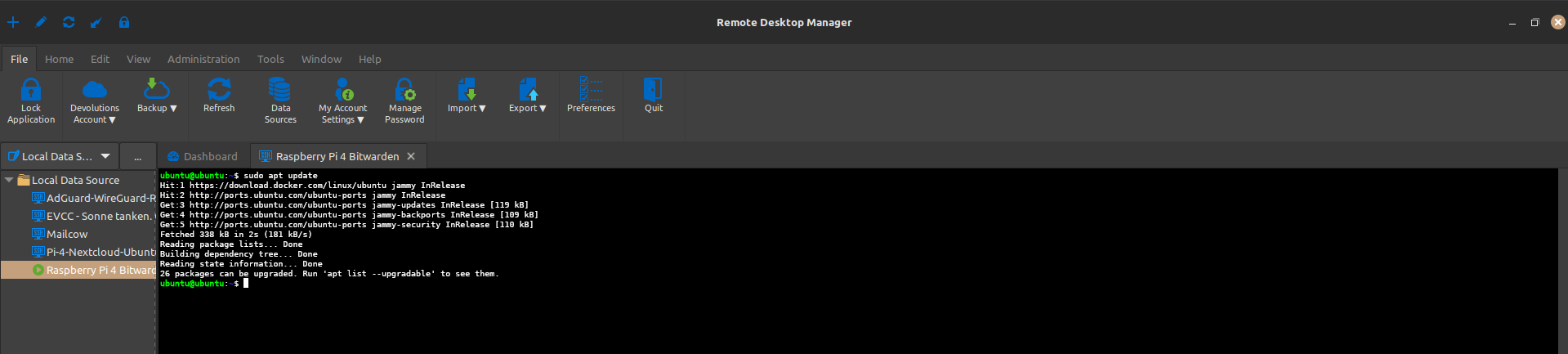
EVCC installieren
Installieren Sie EVCC auf Ihrem Rapsberry Pi:
sudo apt install -y evcc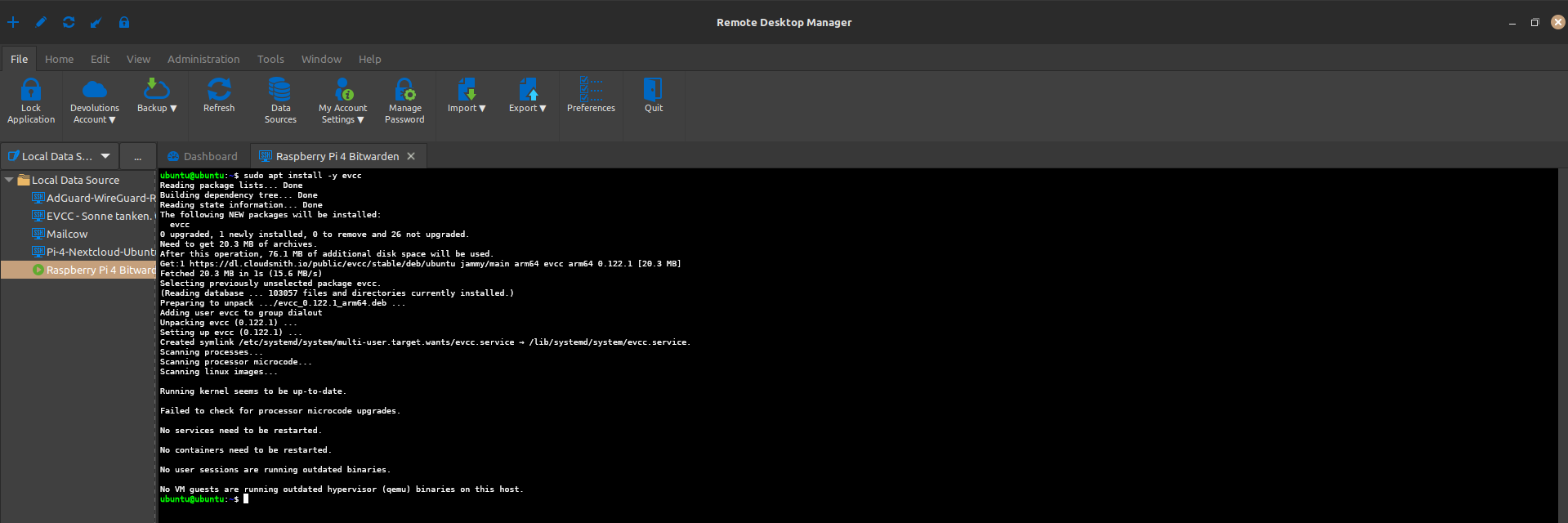
Erster Start des EVCC-Servers und EVCC-Dashboard im Browser öffnen
Um zu prüfen das EVCC ordnungsgemäß läuft starten wir den EVCC-Server mit dem Befehl: (standardmäßig wird Ihnen keine Ausgabe angezeigt, wenn der Service im Hintergrund gestartet wird)
sudo systemctl start evcc
Öffnen Sie anschließend einen Webbrowser und geben Sie die lokale IP-Adresse Ihres EVCC-Servers, welche der lokalen IP-Adresse Ihres Raspberry Pi’s entspricht in Verbindung mit dem Port 7070 ein, um auf das EVCC-Dashboard zuzugreifen.
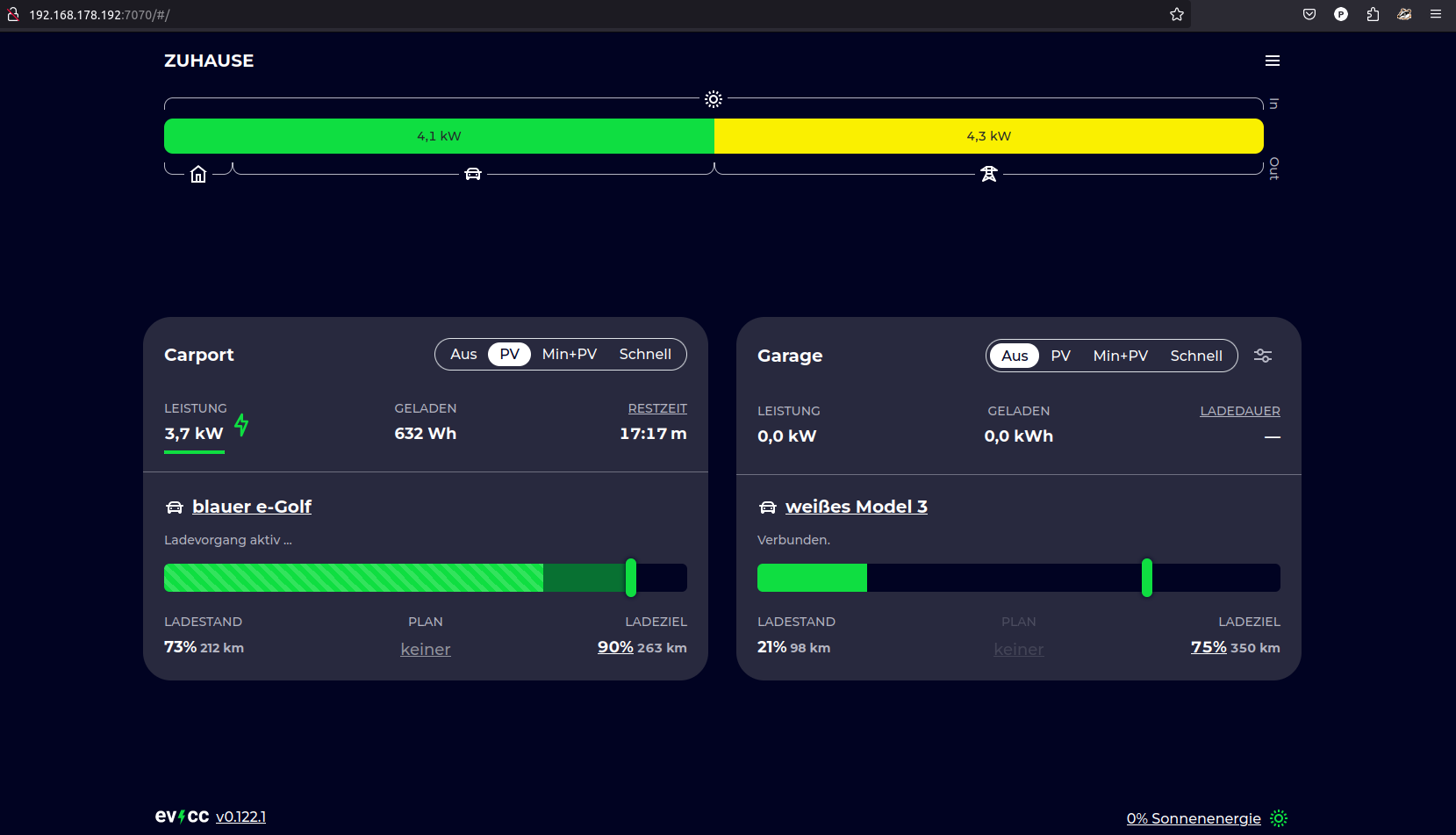
Wenn das klappt sehen Sie zunächst einen Demo-Modus der EVCC-Software. Um Ihre eigene Konfiguration einzubinden und EVCC quasi live zu schalten, müssen wir eine sogenannte evcc.yaml Konfigurationsdatei erstellen und diese dann unter dem Pfad /etc/evcc.yaml einbinden. Die Erstellung der Konfigurationsdatei wird im Terminal bzw. der Eingabeaufforderung auf Ihrem Raspberry Pi durchgeführt. Stoppen Sie zunächst Ihren EVCC-Server mit:
sudo systemctl stop evcc
Erstellung der evcc.yaml Konfigurationsdatei
In EVCC gibt es einen Konfigurationsassistenten für die Erstellung der EVCC Konfigurationsdatei welcher mit dem folgenden Befehl im Terminal aufgerufen wird:
evcc configure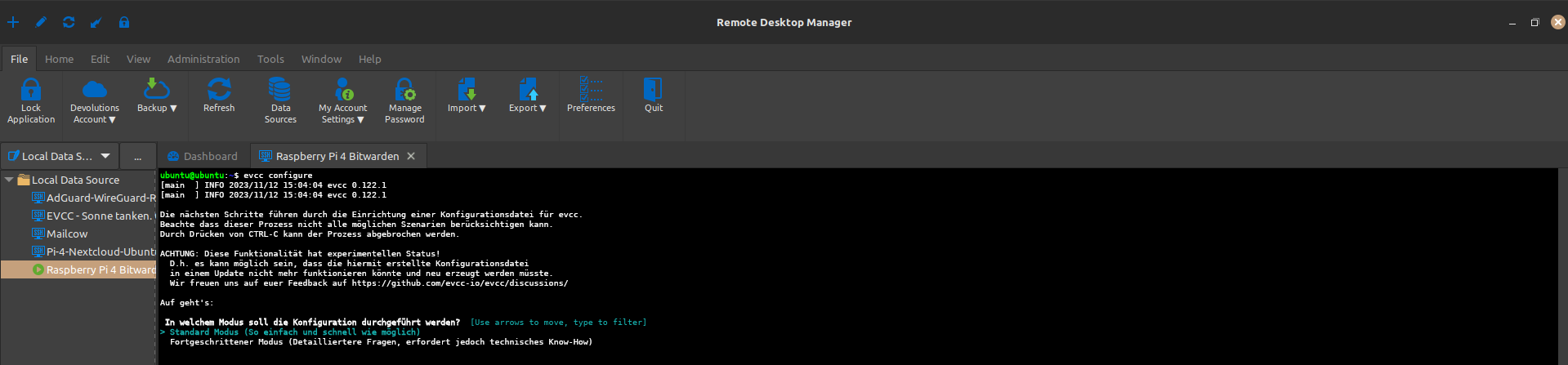
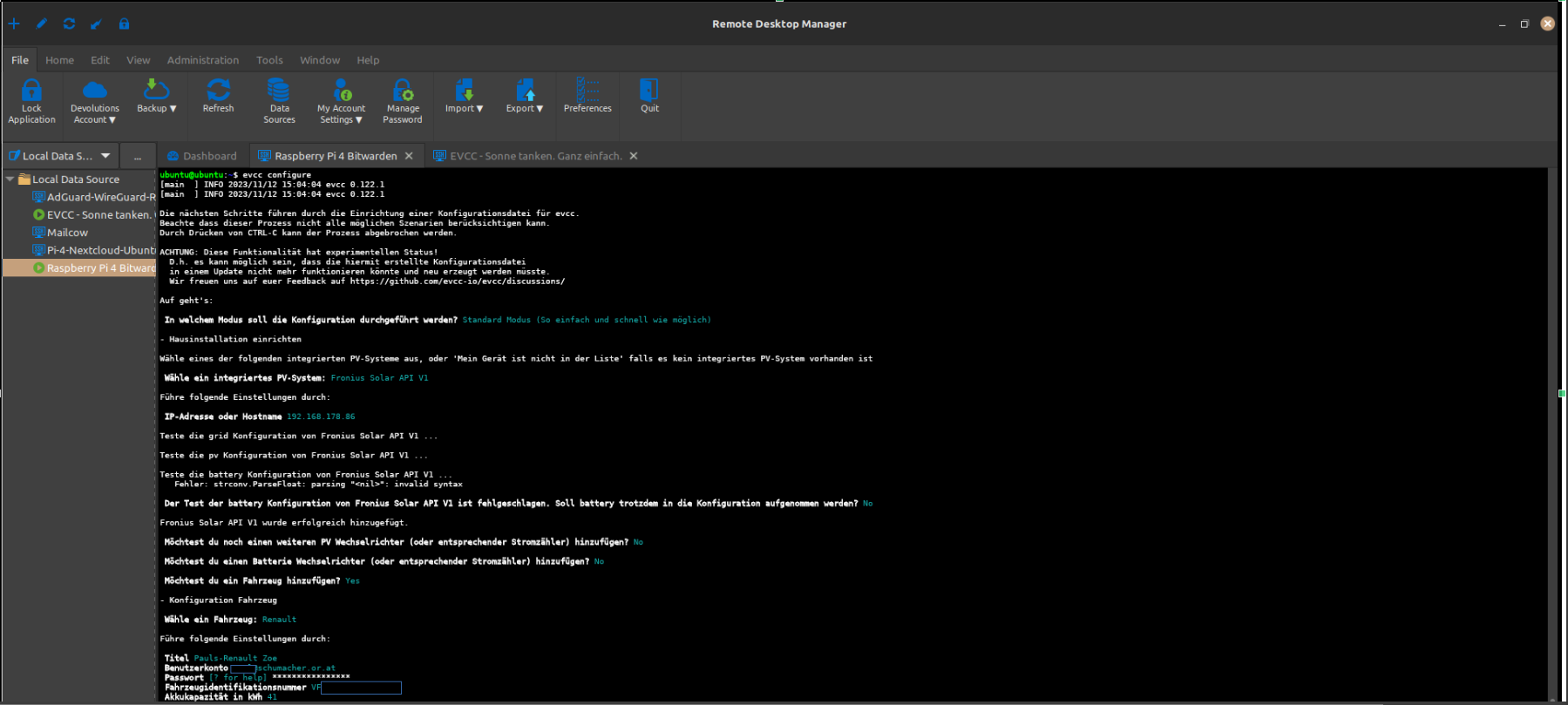
Wählen Sie im folgenden Ihre unterstützen Geräte aus – wie den PV-Wechselrichter – ich zeige Ihnen die Konfiguration anhand meines Systems. Sie müssen die Komponenten auswählen die Sie installiert und im Einsatz haben. Die Navigation durch die Auswahlliste erfolgt mit den Pfeiltasten (hoch und runter) und die Eingabe/Übernahme durch drücken der Enter Taste.
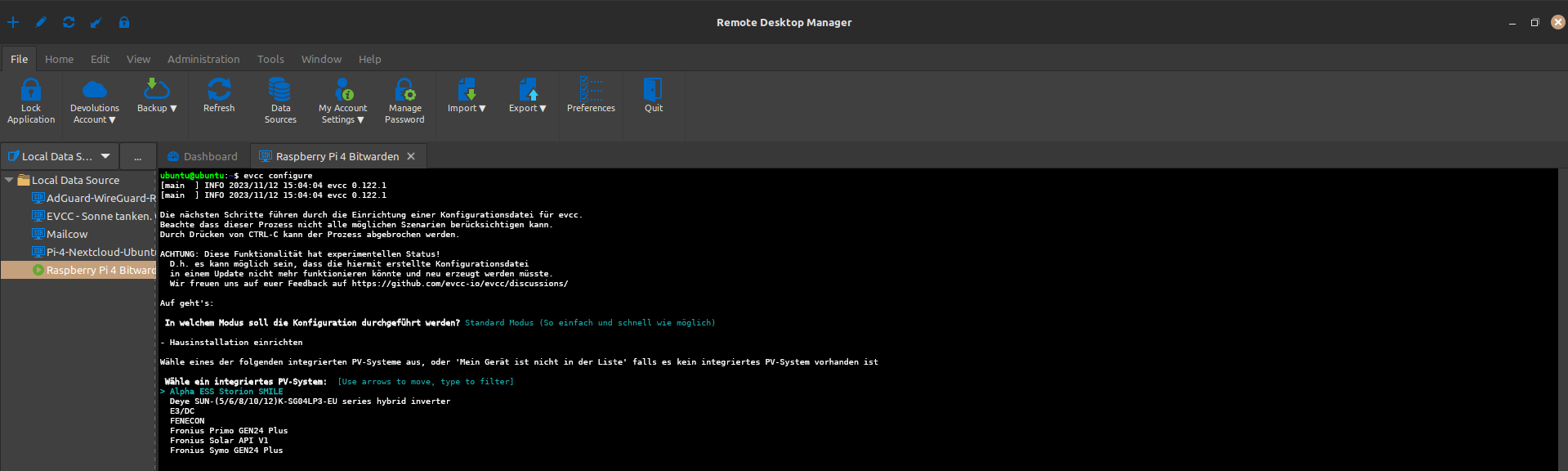
Eingabe der lokalen IP-Adresse Ihres PV-Wechselrichters:
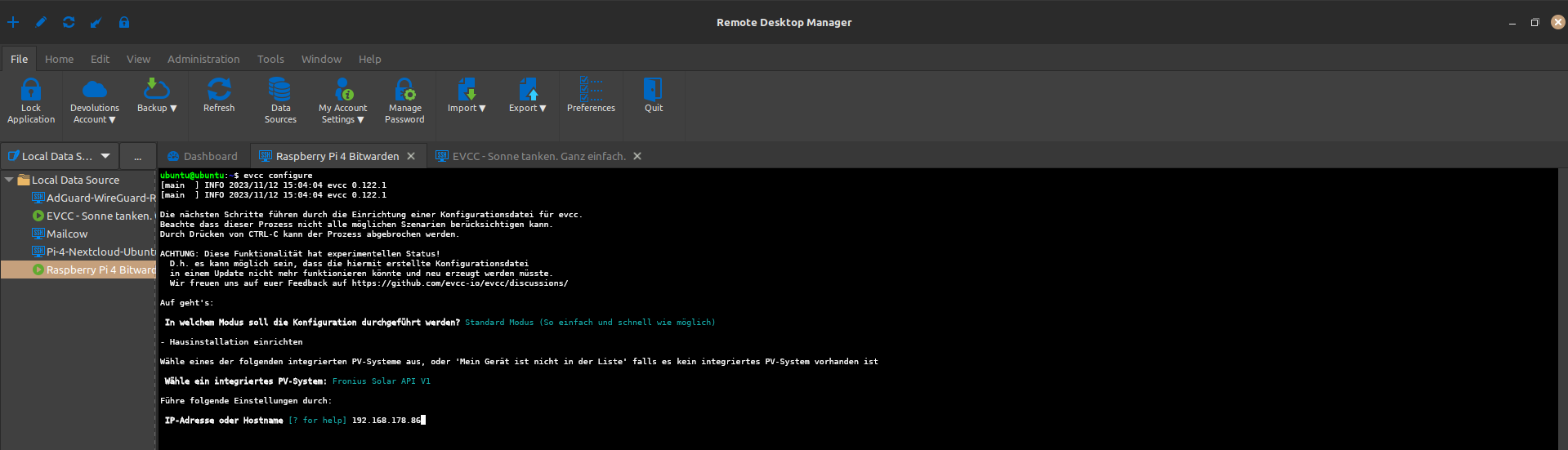
Anschließend werden einige Konfigurationstests durchgeführt. Da ich keinen Batteriespeicher habe, wird mir eine diesbezügliche Fehlermeldung angezeigt. Folglich übernehme ich die Konfiguration nicht mit in meine evcc.yaml auf.
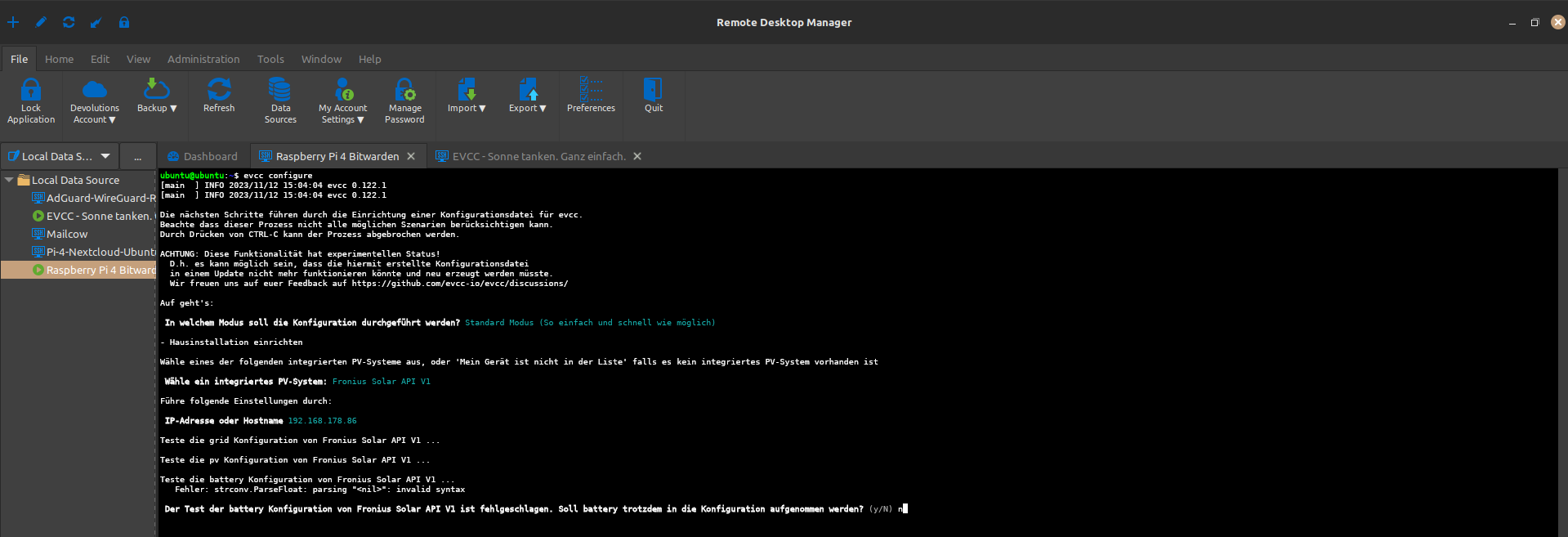
Anschließend erfolgt die Frage ob man einen weiteren Wechselrichter oder Stromzähler hinzufügen möchte, da ich nur einen habe, bleibe ich bei einem nein (n). Passen Sie die Konfiguration sofern erforderlich an Ihre Gegebenheiten an.
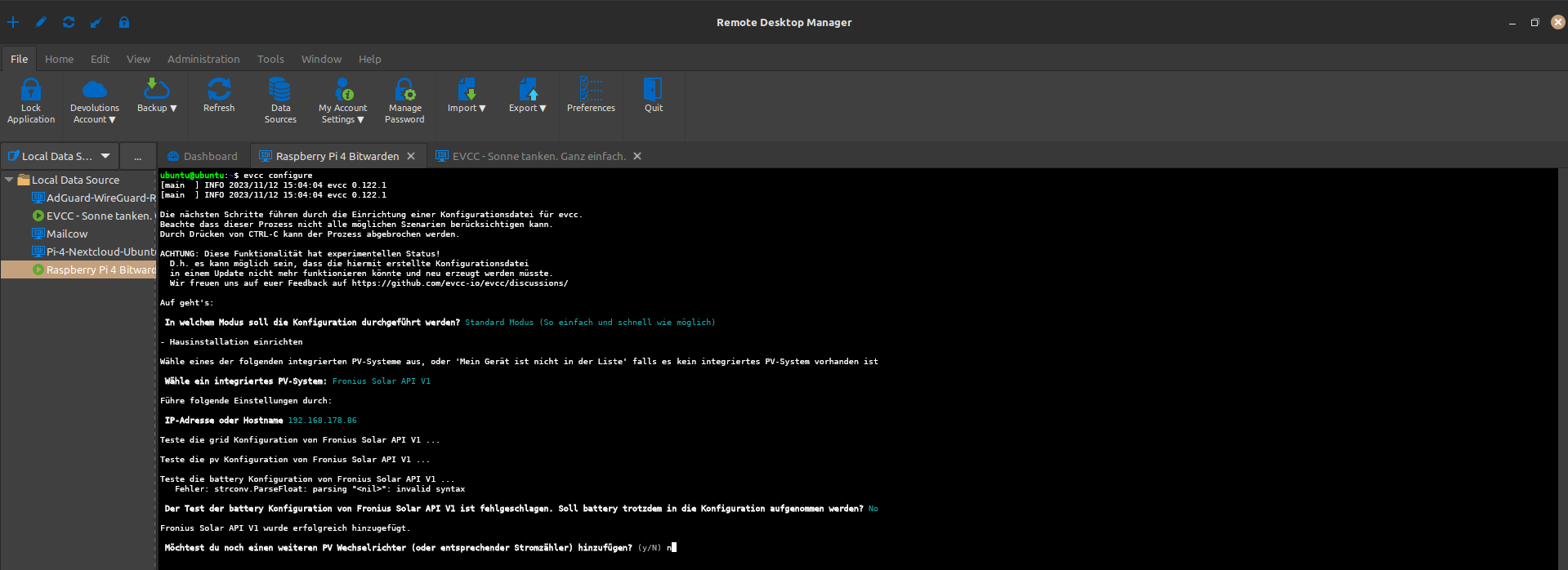
Danach können Sie sofern bei Ihnen vorhanden, einen weiteren Batteriewechselrichter oder Stromzähler hinzufügen:
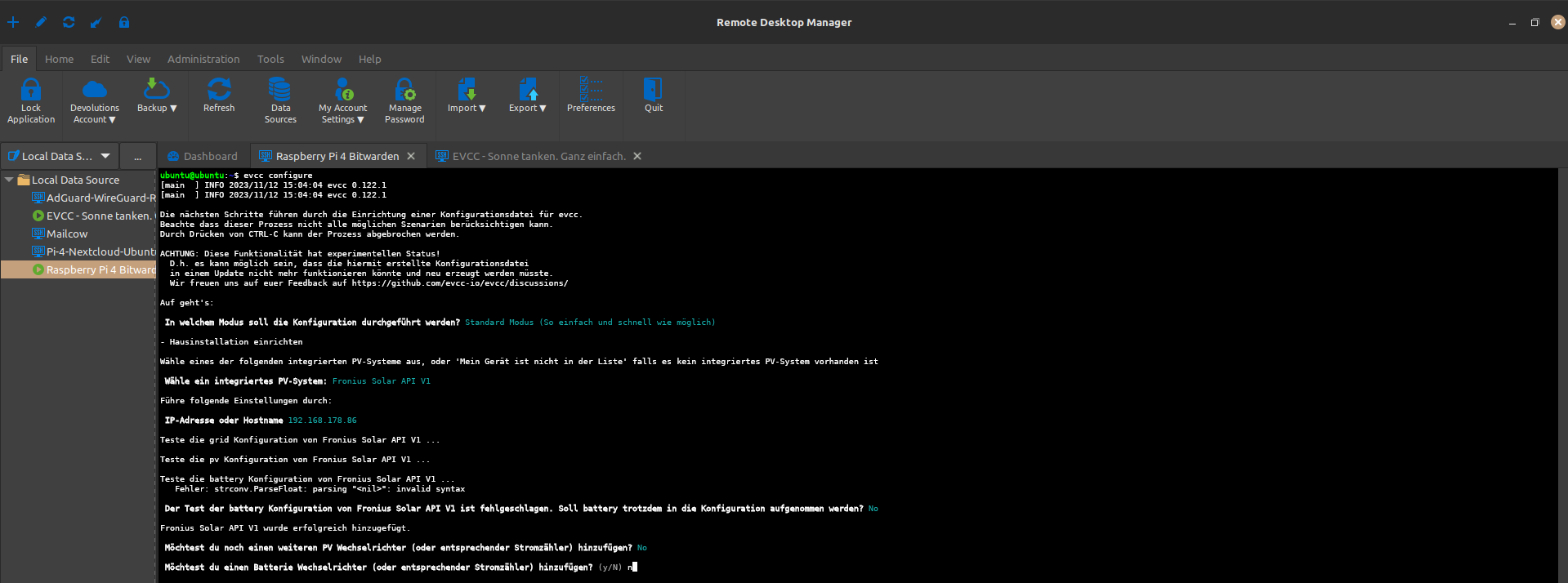
Hinzufügen Ihres Elektroautos:
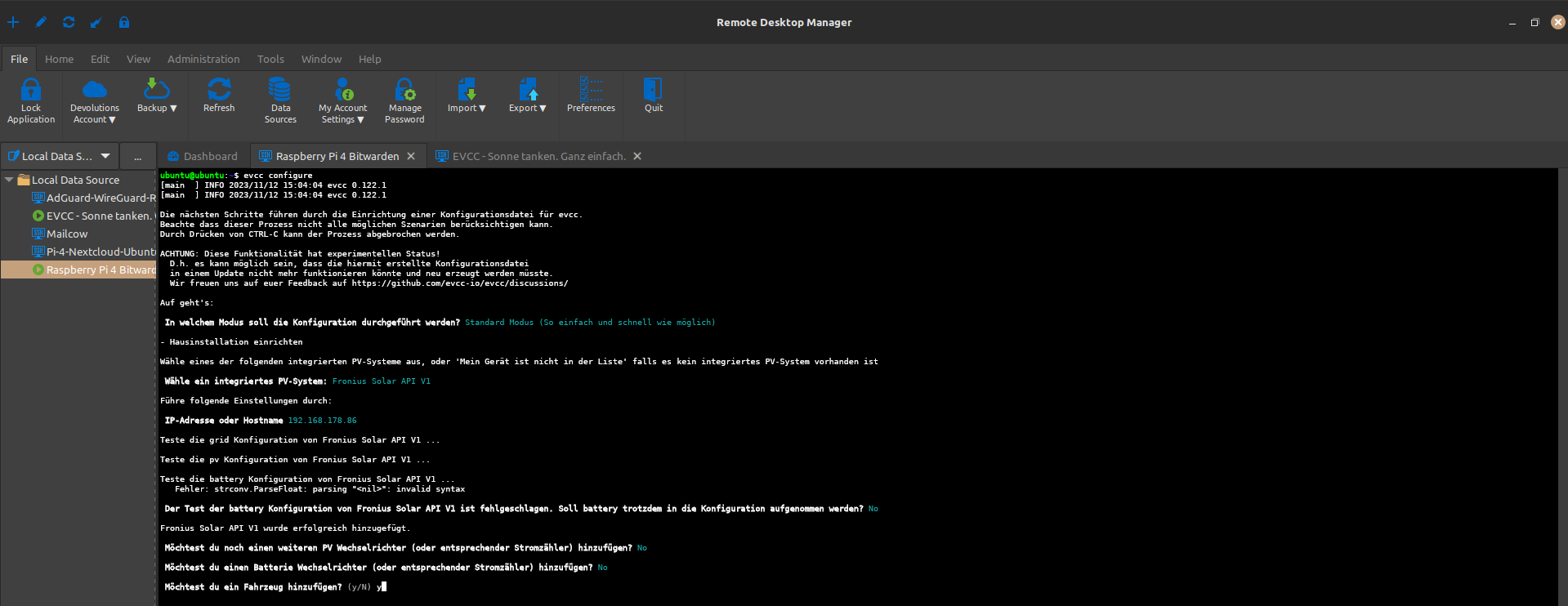
Wählen Sie Ihre Fahrzeugmarke aus und bestätigen Sie die Auswahl mit Enter.
Geben Sie nun die folgenden Details ein:
- Titel (frei wählbar)
- Benutzerkonto
- Passwort
- Fahrzeugidentifikationsnummer (VIN)
- Akkukapazität
Hinweis: Bei Benutzerkonto und Passwort müssen dieselben Anmeldedaten eingegeben werden, welche Sie auch für Ihre Fahrzeugapp nutzen.
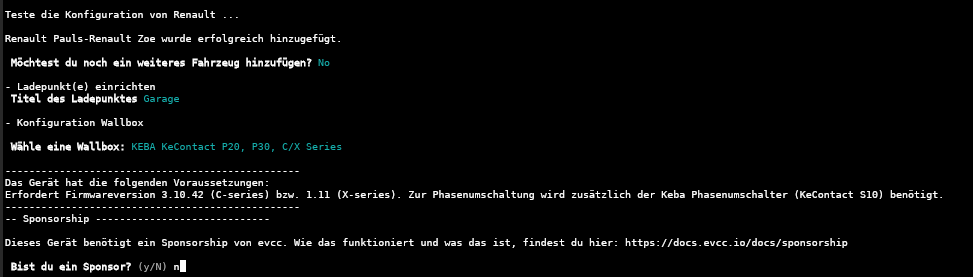
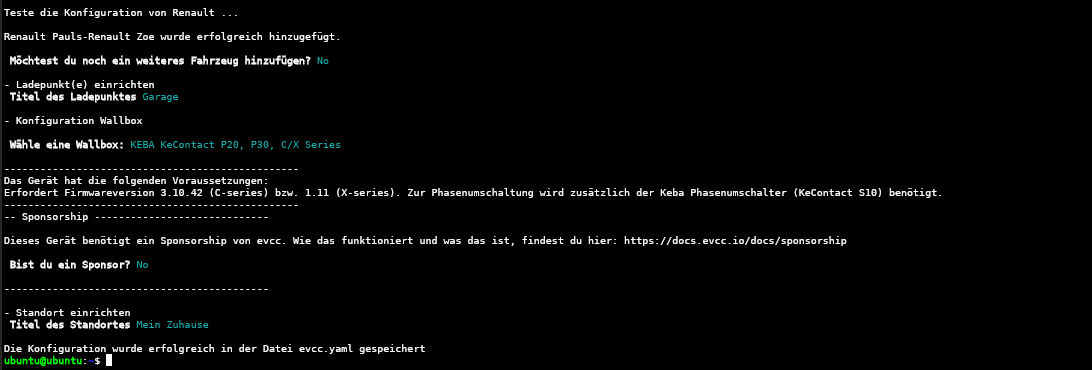
Wenn Sie ein weiteres Fahrzeug hinzufügen möchten, dann bestötigen Sie die nächste Frage „Möchtest du noch ein weiteres Fahrzeug hinzufügen?“ mit y. Falls nicht, kommen wir zur Konfiguration der Ladepunkte, sprich der Wallbox bzw. wenn Sie mehrere haben können Sie hier gleich alle weiteren Wallboxen konfigurieren. Wichtig: Für manche Wallboxen ist ein Sponsortoken erforderlich um das Projekt zu unterstützen.
Eingabe Ihres Standorts:
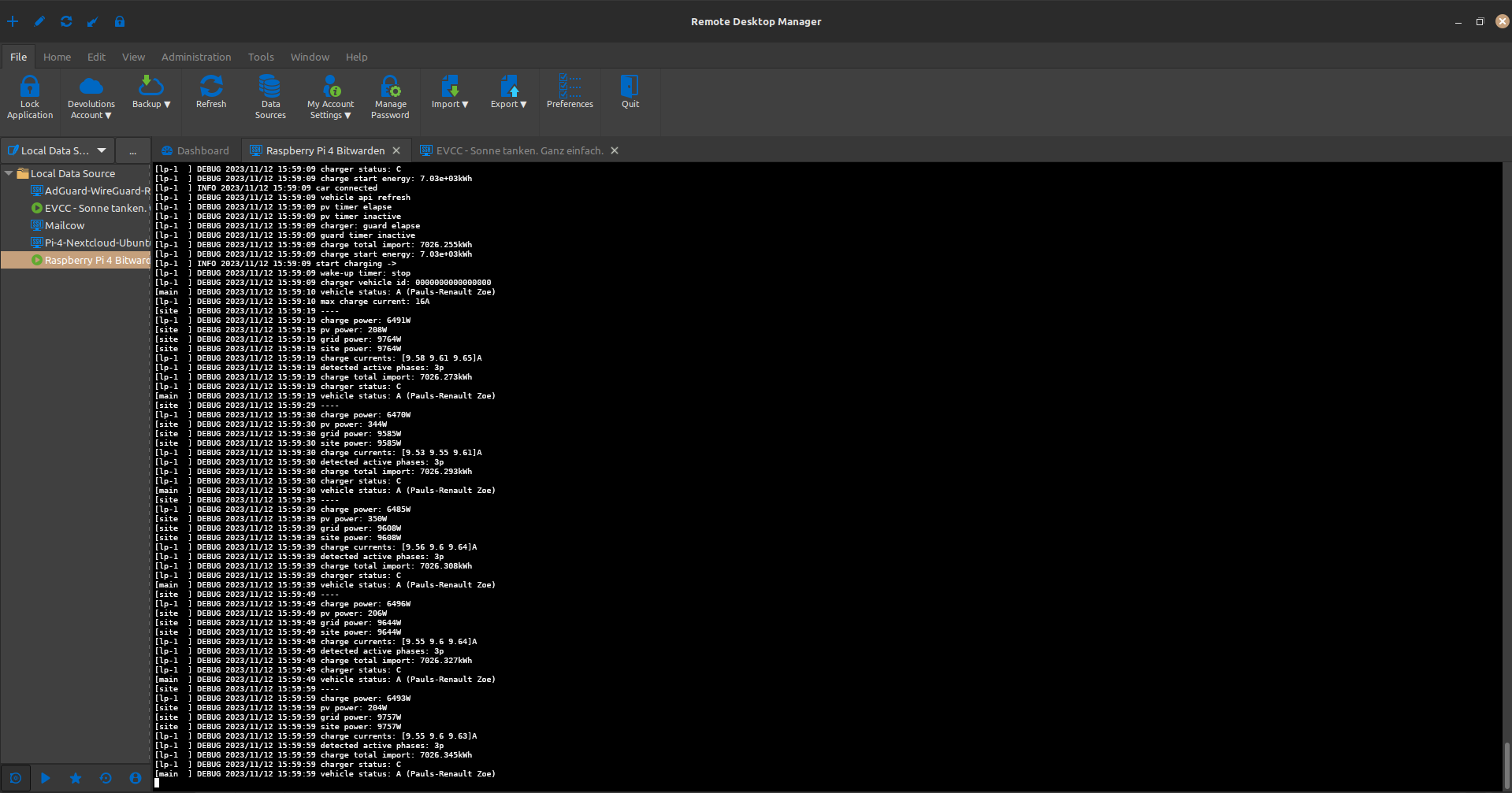
Man kann anschließend mit dem folgenden Befehl nochmal testen, ob die Konfiguration funktioniert:
evcc -c evcc.yamlDie Ausgabe im Terminal während des Konfigurationstests ist fortlaufend und sollte on etwa so aussehen:
Öffnen Sie nun Ihren Browser und navigieren Sie zur EVCC-Dasboard Oberfläche mit: um zu sehen, das nun Ihre Geräte erfolgreich eingebunden sind:
lokale-IP-Raspberry:7070
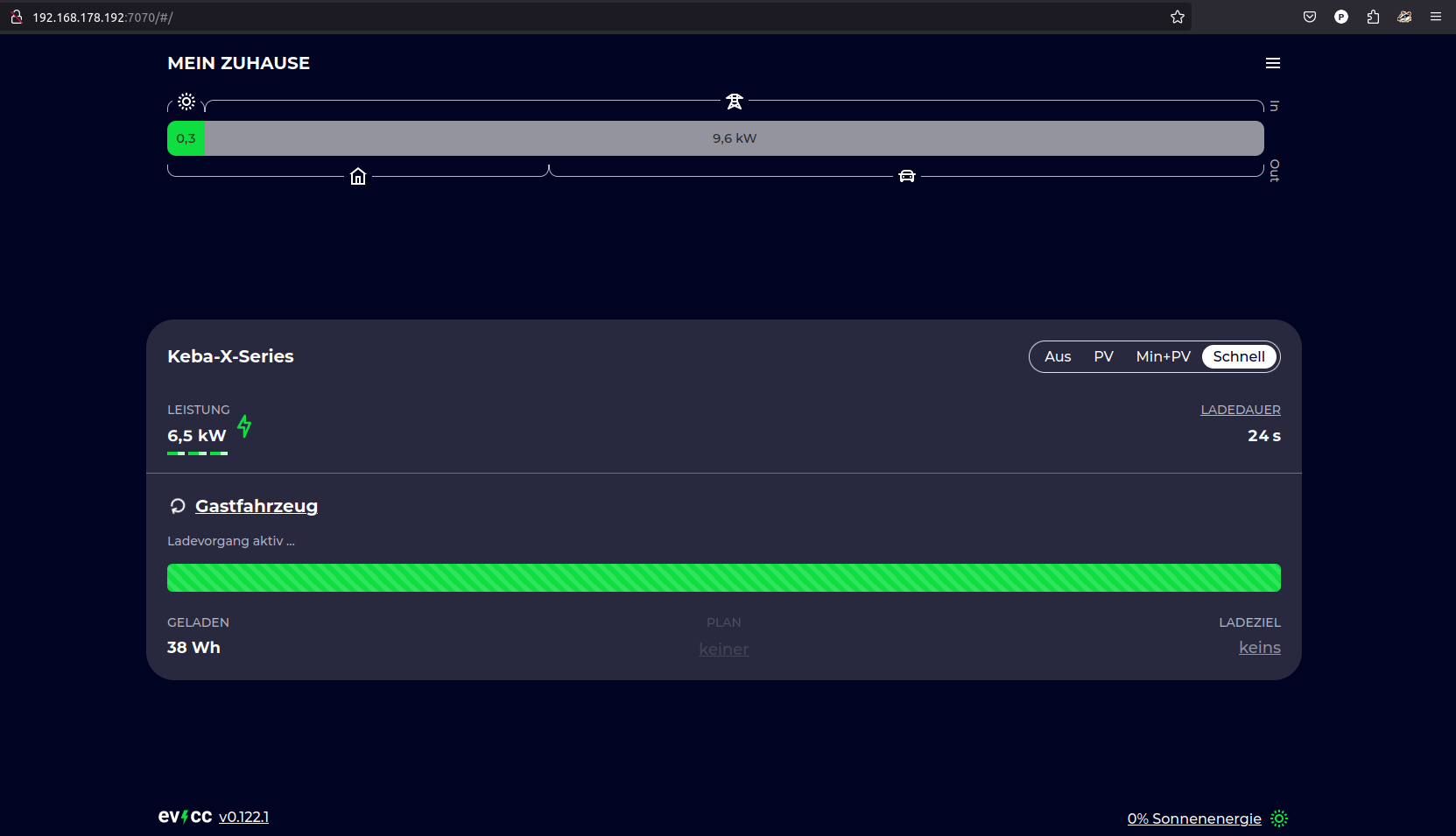
Beenden Sie nun den Testmodus Ihrer Konfiguration im Terminal durch drücken der Tastenkombination „Strg + c“.
Nun erfolgt der letzte Schritt – das Verschieben der erstellten evcc.yaml Konfigurationsdatei in den Zielordner von evcc mit:
sudo mv evcc.yaml /etc
Starten Sie anschließend evcc einmal mit dem folgenden Befehl neu, damit die Änderungen bzw. Ihre EVCC-Konfigurationsdatei wirksam übernommen wird.
sudo systemctl restart evcc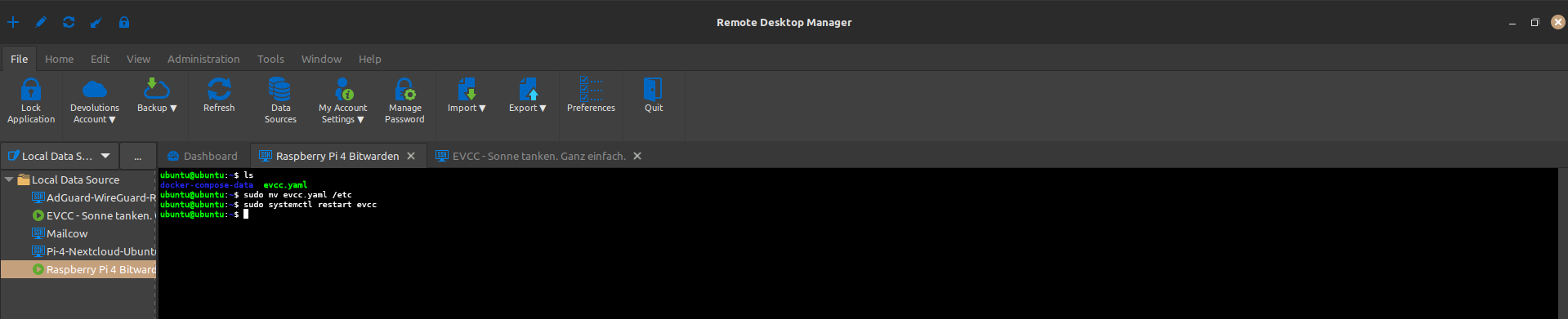
Praxistipps
- Überwachen Sie regelmäßig die Ladedaten und passen Sie bei Bedarf die Konfiguration an.
- Nutzen Sie das EVCC-Forum und die Community für zusätzlichen Support und um Best Practices auszutauschen.
Automatisierung von Updates für EVCC mittels eines eigenen Skripts
Wenn du sicherstellen möchtest, dass EVCC (und seine Abhängigkeiten) immer auf dem neuesten Stand ist, kannst du ein eigenes Skript erstellen, das diesen Prozess automatisiert. Dies ist besonders nützlich, wenn du sicherstellen willst, dass dein System regelmäßig aktualisiert wird, ohne dass du manuell eingreifen musst.
Warum ein eigenes Update-Skript?
Ein eigenes Update-Skript hat viele Vorteile:
- Flexibilität: Du entscheidest, welche Pakete aktualisiert werden und wie oft.
- Transparenz: Du kannst genau sehen, was während des Updates passiert.
- Fehlerbehandlung: Du kannst das Skript so einrichten, dass du benachrichtigt wirst, falls ein Fehler auftritt.
Schritt-für-Schritt-Anleitung zur Erstellung eines Update-Skripts
Skript erstellen und bearbeiten
Zuerst erstellen wir ein Skript, das alle nötigen Schritte zur Aktualisierung von EVCC durchführt.
Öffne das Terminal auf deinem Raspberry Pi oder deiner Proxmox VM.
Erstelle eine neue Datei für das Skript im Verzeichnis /usr/local/bin/, welches für benutzerdefinierte Skripte vorgesehen ist:
sudo nano /usr/local/bin/evcc-update.shFüge folgenden Inhalt in die Datei ein und ersetze bitte „deinBenutzername“ durch deinen eigenen Benutzernamen auf dem System:
#!/bin/bash

# Log-Datei definieren, unter Angabe des tatsächlichen Benutzernamens
LOGFILE="/home/deinBenutzername/evcc-update.log"

# Datum und Uhrzeit zum Log hinzufügen
echo "Update gestartet am $(date)" >> $LOGFILE

# APT-Cache aktualisieren
echo "APT-Cache wird aktualisiert..." >> $LOGFILE 2>&1
sudo apt-get update >> $LOGFILE 2>&1

# EVCC und Abhängigkeiten mit full-upgrade aktualisieren
echo "EVCC wird mit full-upgrade aktualisiert..." >> $LOGFILE 2>&1
sudo apt-get full-upgrade -y evcc >> $LOGFILE 2>&1

# Log-Datei abschließen
echo "Update beendet am $(date)" >> $LOGFILE 2>&1
echo "-----------------------------------" >> $LOGFILE
Speichere die Datei (NANO Editor), indem du CTRL + O drückst, dann Enter, und verlasse den Editor mit CTRL + X.
Skript ausführbar machen
Damit das Skript ausgeführt werden kann, musst du es ausführbar machen:
sudo chmod +x /usr/local/bin/evcc-update.shSkript testen
Bevor du das Skript automatisch ausführen lässt, solltest du es manuell testen, um sicherzustellen, dass alles funktioniert:
sudo /usr/local/bin/evcc-update.shNach der Ausführung kannst du die Log-Datei überprüfen, um sicherzustellen, dass das Update erfolgreich war:
cat /home/deinBenutzername/evcc-update.logOptional: Anpassen der Zeitzone:
sudo timedatectl set-timezone Europe/ViennaAutomatisierung über Cron
Um das Skript regelmäßig auszuführen, verwenden wir cron, ein Tool zur Planung von Aufgaben auf Linux-Systemen.
- Öffne den
crontabEditor, der die Liste der geplanten Aufgaben enthält:
sudo crontab -eFüge am Ende der Datei die folgende Zeile hinzu, um das Skript jeden Abend um 21:00 Uhr automatisch auszuführen:
0 21 * * * /usr/local/bin/evcc-update.shDie Zahlen bedeuten Folgendes:
0: Minute (0. Minute der Stunde, also Punkt 21:00 Uhr)21: Stunde (21 Uhr)*: Jeden Tag des Monats*: Jeden Monat*: Jeden Wochentag
Speichere die Änderungen (CTRL + O, Enter, CTRL + X).
Zusammenfassung
Mit diesem Skript stellst du sicher, dass EVCC und seine Abhängigkeiten regelmäßig und automatisch aktualisiert werden. Das Skript führt die Updates durch und speichert die Ergebnisse in einer Log-Datei, die du bei Bedarf überprüfen kannst.
Diese Lösung bietet dir die volle Kontrolle über den Update-Prozess und hilft, dein System sicher und auf dem neuesten Stand zu halten. Wenn du das Skript eingerichtet hast, kannst du dich darauf verlassen, dass EVCC immer aktuell ist, ohne dass du manuell eingreifen musst.
Zusammenfassung
Mit diesen Schritten haben Sie erfolgreich EVCC auf Ihrem Debian, Ubuntu oder Raspberry Pi System installiert und konfiguriert. Sie können jetzt die Energieverwaltung Ihres Elektrofahrzeugs effizient steuern und überwachen. Besuchen Sie für weitere Informationen und detailliertere Anleitungen die offizielle EVCC-Dokumentation und die sehr empfehlenswerte Elefacts’ EVCC-Anleitung. Für Fragen oder Anregungen stehe ich Ihnen gerne zur Verfügung.
Schreibe einen Kommentar