Dieses Tutorial ist ideal für Personen, die ihre ungenutzte Rechenleistung für wissenschaftliche Forschungsprojekte wie beispielsweise Rosetta@home, Universe@home, Yoyo@home, DENIS@home und das World Community Grid spenden möchten.
Einleitung:
BOINC (Berkeley Open Infrastructure for Network Computing) ermöglicht es Ihnen, an wichtigen wissenschaftlichen Forschungsprojekten teilzunehmen, indem Sie die ungenutzte Rechenleistung Ihres Computers oder Raspberry Pi zur Verfügung stellen. Diese Projekte tragen zu Fortschritten in Medizin, Astronomie, Physik und weiteren Feldern bei. In der heutigen Welt, wo wissenschaftliche Forschung mehr denn je von umfangreichen Datenanalysen und Rechenleistung abhängt, spielt die Berkeley Open Infrastructure for Network Computing (BOINC) eine entscheidende Rolle. BOINC ist nicht nur eine Plattform; es ist eine Brücke, die die Lücke zwischen der Wissenschaftsgemeinschaft und der Öffentlichkeit überbrückt. Durch die Nutzung ungenutzter Rechenkapazitäten von Computern und anderen Geräten weltweit ermöglicht BOINC es jedem, Teil bedeutender wissenschaftlicher Entdeckungen zu sein.
Die Forschungsprojekte, die durch BOINC unterstützt werden, sind vielfältig und haben das Potenzial, bahnbrechende Erkenntnisse in zahlreichen Disziplinen zu liefern. Von der Suche nach Heilungen für Krankheiten wie Krebs und Alzheimer über das Verständnis kosmischer Phänomene mit Projekten wie Einstein@Home, das sich mit der Analyse von Signalen aus dem Weltraum zur Entdeckung von Neutronensternen beschäftigt, bis hin zur Modellierung von Klimaveränderungen und dem Verständnis der Proteinfaltung – die Arbeit, die durch diese gemeinsame Rechenkraft ermöglicht wird, ist enorm und vielfältig.
Der Raspberry Pi, ein kleiner, kostengünstiger und energieeffizienter Computer, hat sich als eine überraschend leistungsfähige Ressource für BOINC-Projekte erwiesen. Trotz seiner geringen Größe ist der Raspberry Pi in der Lage, einen bedeutenden Beitrag zu leisten, insbesondere wenn er 24/7 läuft. Seine Energieeffizienz macht ihn zu einer idealen Wahl für langfristige Berechnungen, die in wissenschaftlichen Forschungsprojekten oft benötigt werden.
Die Integration von BOINC auf dem Raspberry Pi mit modernen Technologien wie Docker und Portainer vereinfacht den Prozess der Teilnahme an diesen Projekten erheblich. Docker ermöglicht es Benutzern, Anwendungen in Containern zu verpacken, was die Installation und Verwaltung vereinfacht, während Portainer eine benutzerfreundliche Schnittstelle bietet, um diese Container zu verwalten. Diese Technologien senken die Einstiegshürden und machen es einfacher als je zuvor, zur wissenschaftlichen Gemeinschaft beizutragen. Durch die Teilnahme an BOINC mit einem Raspberry Pi können Einzelpersonen einen realen Einfluss auf die wissenschaftliche Forschung haben, ohne eine erhebliche Investition in teure Hardware tätigen zu müssen. Es ist eine Gelegenheit, Teil einer globalen Gemeinschaft zu sein, die sich für den Fortschritt der Wissenschaft und das Wohl der Menschheit einsetzt.
Dieses Tutorial führt Sie durch die Schritte, um Ihren Raspberry Pi in ein leistungsstarkes Werkzeug für wissenschaftliche Forschung zu verwandeln. Ob Sie ein erfahrener Technikenthusiast oder ein Neuling in der Welt der Mikrocomputer sind, die folgenden Anweisungen werden Ihnen helfen, BOINC erfolgreich auf Ihrem Raspberry Pi zu installieren und zu konfigurieren, sodass Sie einen wertvollen Beitrag zu wichtigen Forschungsprojekten leisten können.
Indem wir unsere ungenutzte Rechenleistung zusammenbringen, können wir gemeinsam die Grenzen dessen erweitern, was wissenschaftlich möglich ist, und dabei helfen, Antworten auf einige der drängendsten Fragen unserer Zeit zu finden.
Voraussetzungen
- Ein Raspberry Pi mit Internetverbindung, auf dem Docker und Portainer installiert sind. (siehe dazu bitte die Vorbereitungsschritte 1-3)
- Grundkenntnisse in der Nutzung von Docker und der Terminalbedienung.
Deployment des Docker Compose Code in Portainer
- Zugriff auf Portainer: Loggen Sie sich in die Portainer Web-Oberfläche ein, die auf Ihrem Raspberry Pi läuft. Dies setzt voraus, dass Portainer bereits installiert und konfiguriert ist.
- Neuen Stack erstellen: Navigieren Sie in Portainer zum Abschnitt „Stacks“ und klicken Sie auf den Button „Add Stack“. Geben Sie Ihrem Stack einen Namen, der den Zweck klar identifiziert, zum Beispiel „boinc-stack“.
- Docker Compose Code einfügen: Im Bereich „Web editor“ der Stack-Erstellungsoberfläche fügen Sie direkt den nachfolgend bereitgestellten Docker Compose Code ein:
Wichtig: Ersetzen Sie bitte „IHR_SICHERES-GUI-BOINC-MANAGER-PASSWORT“ durch ein selbst gewähltes Passwort. Dieses Passwort dient als Platzhalter und sollte durch ein sicheres Passwort Ihrer Wahl ersetzt werden, bevor Sie den Container deployen.
Dieser Parameter setzt das Passwort für die GUI-RPC (Graphical User Interface – Remote Procedure Call) Authentifizierung. GUI-RPC erlaubt es dem BOINC Manager (oder anderen autorisierten Clients), sich mit dem BOINC-Client auf dem Docker-Container zu verbinden und zu interagieren. Das Passwort ist ein wesentliches Sicherheitselement, das unbefugten Zugriff auf Ihren BOINC-Client verhindert.
Wenn Sie den BOINC-Client aus der Ferne oder von einem anderen Gerät in Ihrem Netzwerk aus steuern möchten, müssen Sie dieses Passwort im BOINC Manager angeben, um eine Verbindung herzustellen. Es dient als Authentifizierungsnachweis, der sicherstellt, dass nur Benutzer mit dem korrekten Passwort den BOINC-Client konfigurieren oder überwachen können.
Bereitgestellter Docker-Compose Code:
version: '3.8'

services:
  boinc:
    image: boinc/client:arm64v8
    container_name: boinc
    restart: unless-stopped
    volumes:
      - ./boinc_data:/var/lib/boinc-client
    environment:
      - BOINC_CMD_LINE_OPTIONS=--allow_remote_gui_rpc
      - BOINC_GUI_RPC_PASSWORD=IHR_SICHERES-GUI-BOINC-MANAGER-PASSWORT
      - BOINC_REMOTE_HOST=0.0.0.0
    ports:
      - "31416:31416"
4. Stack deployen: Nachdem Sie den Code eingefügt haben, klicken Sie auf „Deploy the stack“. Portainer wird den Docker Compose-Prozess automatisch handhaben und den BOINC-Client als Docker-Container auf Ihrem Raspberry Pi starten.
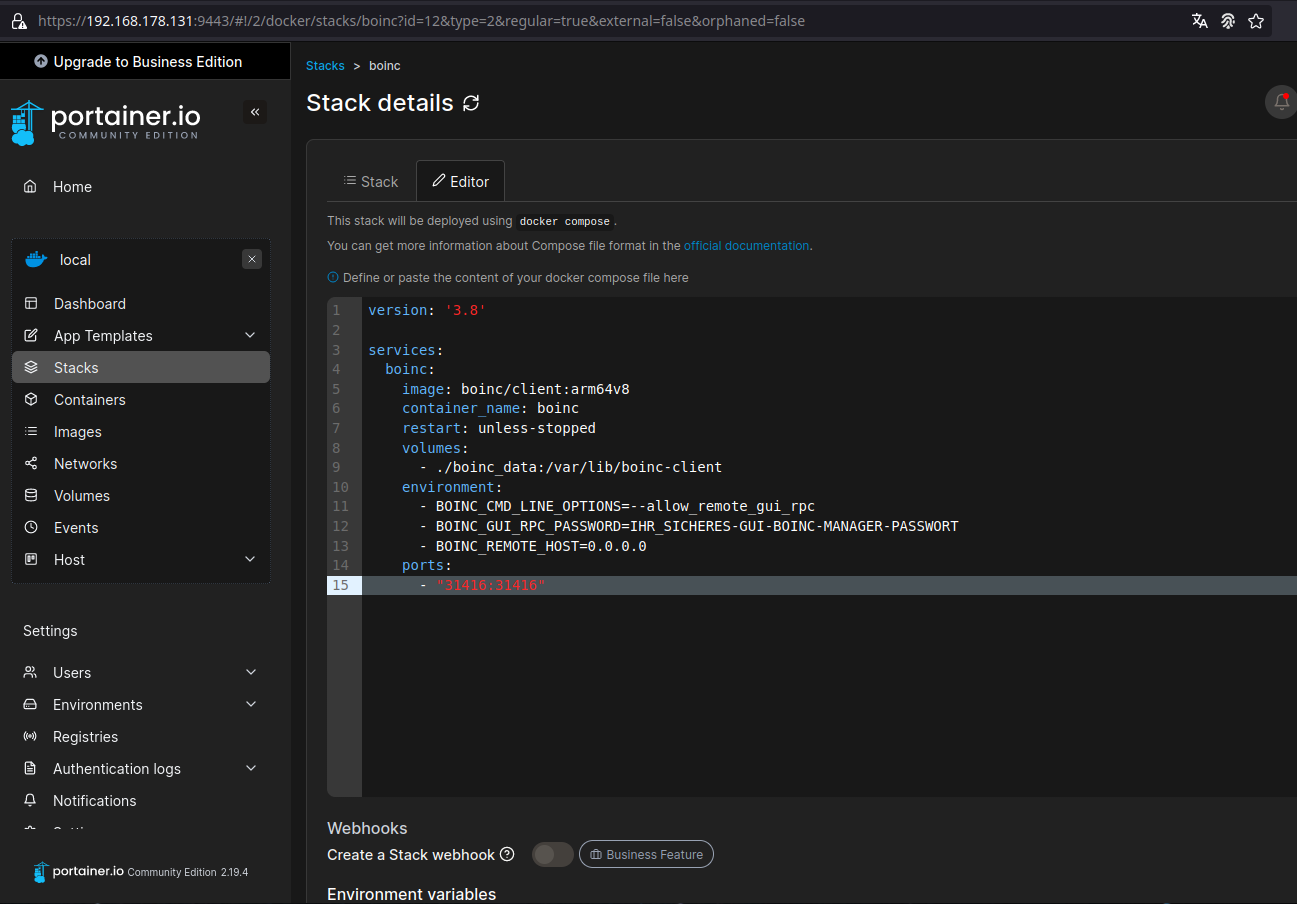
5. Überprüfung: Sobald der Stack erfolgreich deployed wurde, können Sie im Abschnitt „Containers“ in Portainer überprüfen, ob der BOINC-Container läuft. Sie sollten in der Lage sein, den Status, die Protokolle und andere wichtige Informationen über Ihre BOINC-Instanz zu sehen.

BOINC Client konfigurieren
Nachdem der Container läuft, müssen Sie den BOINC-Client für Ihr Betriebssystem einrichten, um sich bei den Forschungsprojekten anzumelden.
Forschungsprojekte hinzufügen
Um Projekte wie Rosetta@home, Universe@home, Yoyo@home, DENIS@home und World Community Grid zu unterstützen, müssen Sie in der Regel folgende Schritte durchführen:
- Registrierung auf der Projektwebsite: Besuchen Sie zunächst die Website des gewünschten Projekts, das Sie unterstützen möchten. Hier sind die Links zu den Projekten die bspw. ich unterstütze:
- Rosetta@home: https://boinc.bakerlab.org/rosetta/
- Universe@home: https://universeathome.pl/universe/login_form.php
- Yoyo@home: https://www.rechenkraft.net/yoyo/
- DENIS@home: https://denis.usj.es/denisathome/
- World Community Grid: https://www.worldcommunitygrid.org/viewLogin.do
Anpassung der Berechnungseinstellungen
Um BOINC-Projekte wie Rosetta@home effizient auf einem Raspberry Pi zu betreiben, ist es wichtig, die Berechnungseinstellungen entsprechend anzupassen, um sicherzustellen, dass die Hardware nicht überlastet wird und gleichzeitig effizient genutzt werden kann. Hier sind einige Empfehlungen, wie Sie die Einstellungen konfigurieren könnten:
- Nutzungsgrenzen:
- Prozessoren: Begrenzen Sie die CPU-Nutzung auf einen Prozentsatz, der den Raspberry Pi nicht überhitzt oder zu Leistungseinbußen bei anderen Aufgaben führt. Ein Wert von 50-75% könnte ein guter Ausgangspunkt sein.
- Arbeitsspeicher: Stellen Sie sicher, dass genug RAM für das Betriebssystem und andere Prozesse frei bleibt. Ein Limit von 90% des Gesamt-RAMs könnte zu hoch sein, insbesondere wenn der Raspberry Pi nur über 1 GB RAM verfügt. Ein sicherer Wert könnte sein, nicht mehr als 50% des verfügbaren RAMs für BOINC zu verwenden.
- Wann pausiert werden soll:
- Aktivität: Es könnte sinnvoll sein, das Projekt zu pausieren, wenn der Raspberry Pi aktiv genutzt wird, um Leistungseinbußen zu vermeiden.
- GPU: Da der Raspberry Pi keine leistungsstarke GPU hat, sollten Berechnungen, die eine GPU erfordern, deaktiviert sein.
- Festplatte und Netzwerk:
- Platzlimit: Stellen Sie ein angemessenes Limit für den verwendeten Festplattenspeicher ein, um zu vermeiden, dass das System durch zu viele heruntergeladene Daten ins Stocken gerät.
- Netzwerk: Begrenzen Sie die Datenübertragung, wenn eine begrenzte Bandbreite oder Datenvolumen ein Thema ist.
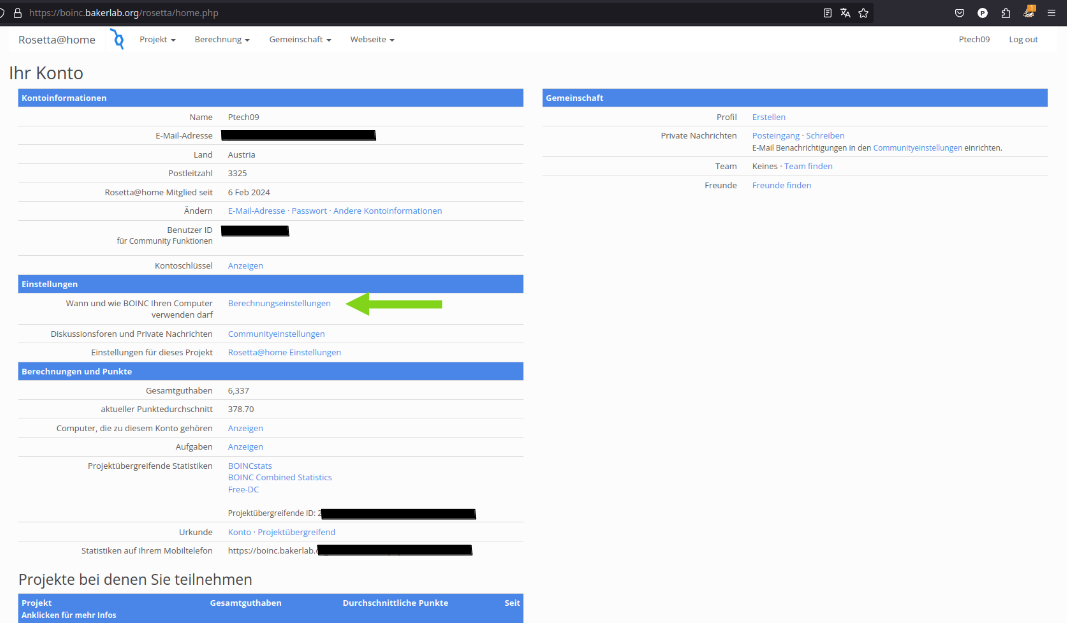
In den Berechnungseinstellungen auf der BOINC-Webseite, die Sie im nachfolgenden Screenshot sehen, gibt es einen Bereich „Andere“, wo Sie zusätzliche Einstellungen vornehmen können. Über den Button „Einstellungen bearbeiten“, der durch den grünen Pfeil markiert ist, können Sie in das Menü gelangen, um diese Anpassungen vorzunehmen.

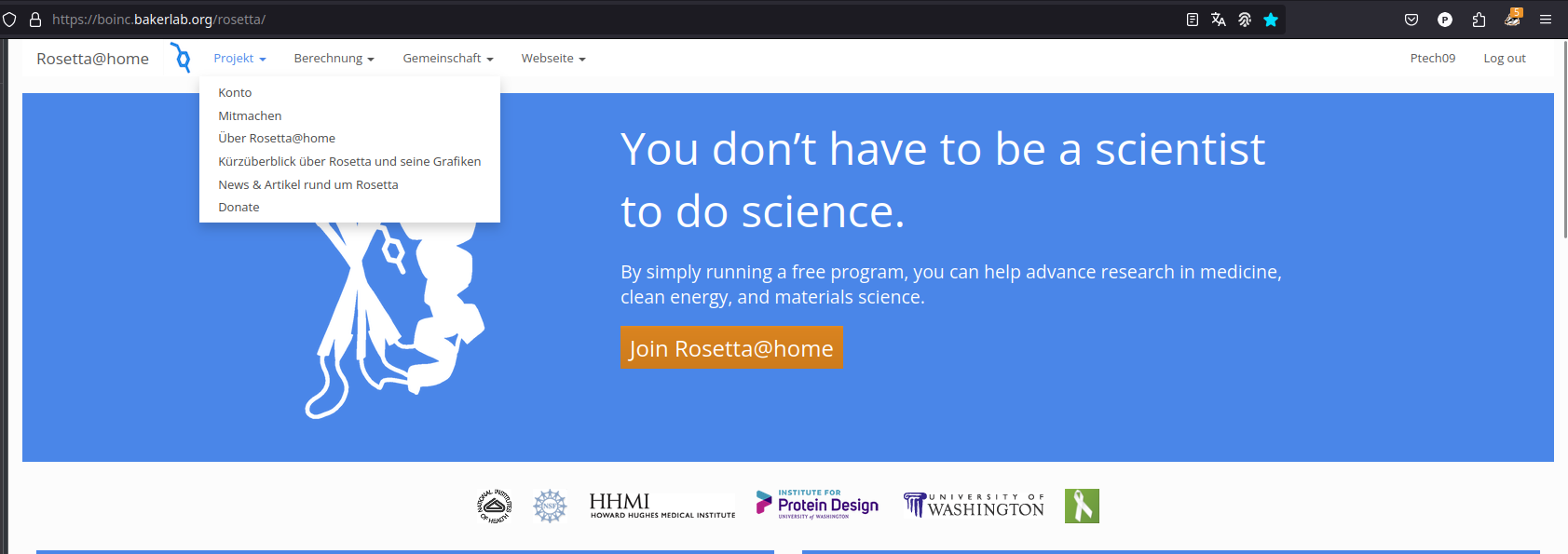
Loginseite von rosetta@home und Aufruf der Kontoeinstellungen
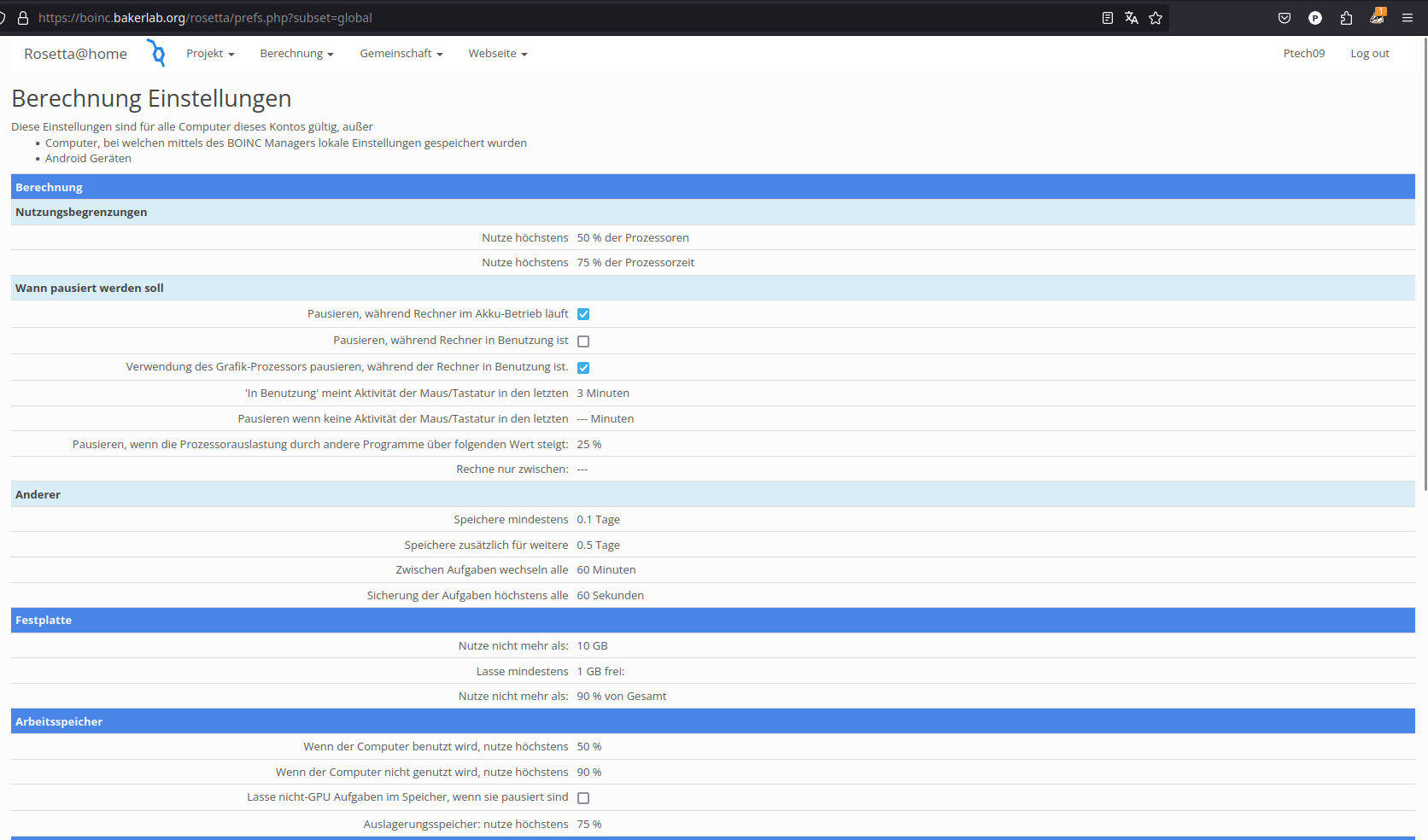
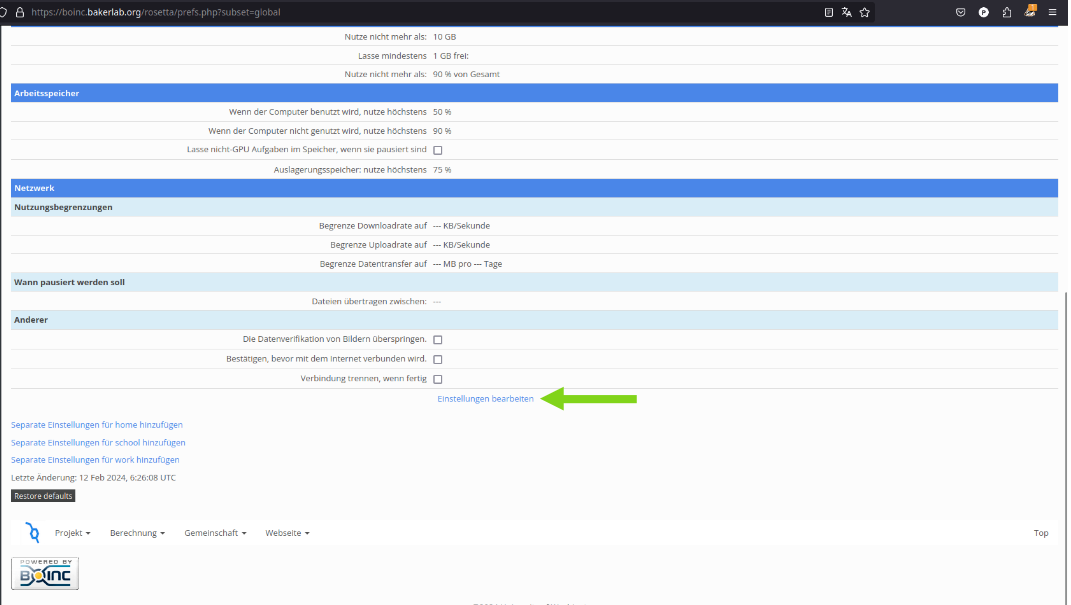
Übersicht über die Parameter für die Berechnungseinstellungen
Vergessen Sie nicht, nach der Konfiguration der Einstellungen, diese zu speichern und den BOINC-Client neu zu starten, damit die Änderungen wirksam werden.
Projekt zu BOINC Manager hinzufügen
- BOINC Client herunterladen und installieren: Laden Sie den BOINC Client von der offiziellen BOINC Website herunter und installieren Sie diesen auf Ihrem Computer. Der BOINC-Manager Client ist für alle gängigen Plattformen (Linux, macOS, Windows etc.) verfügbar. Hinweis: Bei den gängigen Linuxdistributionen wie Kubuntu (Discover), Linux Mint (Anwendungsverwaltung), Zorin OS (Software Store) usw. findet man den Client im jeweiligen „AppStore“.
- Projekte in BOINC hinzufügen: Beim erstmaligen Starten des BOINC-Manager Clients erscheint ein Fenster zur Projektauswahl, welches Sie schließen können. Bestätigen Sie die Rückfrage, ob Sie den Vorgang wirklich abbrechen möchten, mit „Ja“. Anschließend stellen Sie die Verbindung zu Ihrem Raspberry Pi her. Gehen Sie dazu auf „Datei“ > „Computer auswählen“ und geben Sie die lokale IP-Adresse Ihres Raspberry Pi sowie das Passwort (IHR_SICHERES-GUI-BOINC-MANAGER-PASSWORT) ein, das Sie zuvor im Docker Compose-Code festgelegt haben um Zugriff auf die BOINC-Manager-GUI zu erhalten.
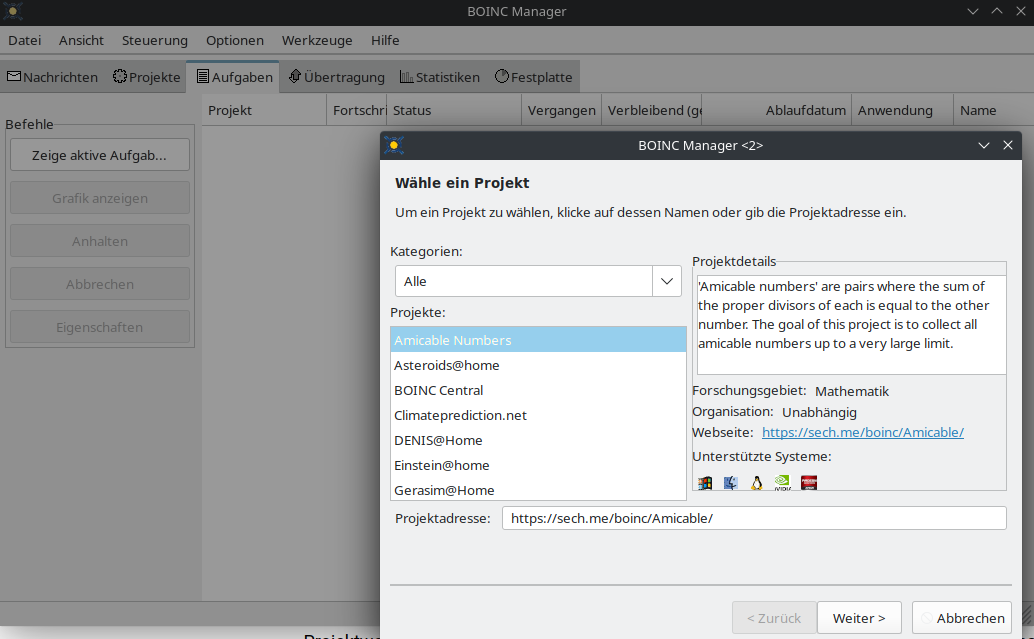
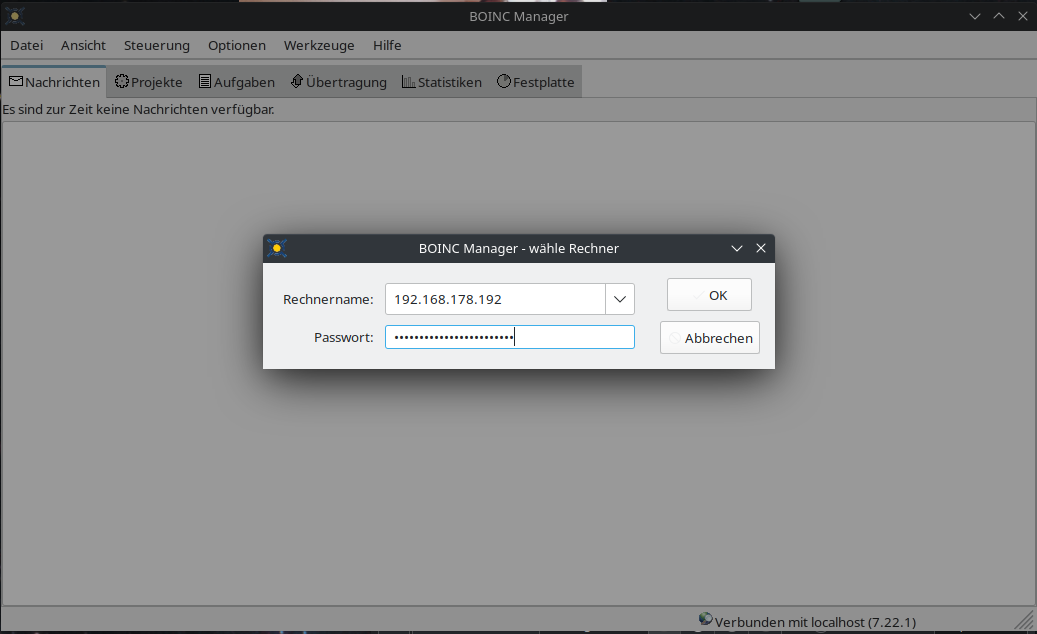
Fenster links: Erster Start des BOINC-Managers, Fenster rechts: Verbindung mit Raspberry Pi herstellen
- Projekt auswählen und beitreten: Wählen Sie das Projekt aus, dem Sie beitreten möchten, und folgen Sie den Anweisungen, um das Projekt hinzuzufügen. Dabei werden Sie in der Regel nach Ihren Anmeldeinformationen (E-Mail-Adresse und Passwort) gefragt, die Sie bei der Registrierung auf der Projektwebsite verwendet haben. Sobald das Projekt hinzugefügt ist, beginnt BOINC automatisch Rechenleistung für das Projekt in Abhängigkeit Ihrer gewählten Konfiguration zur Verfügung zu stellen. Der BOINC Client verwaltet automatisch die heruntergeladenen Aufgaben und die Kommunikation mit den Projektservern.
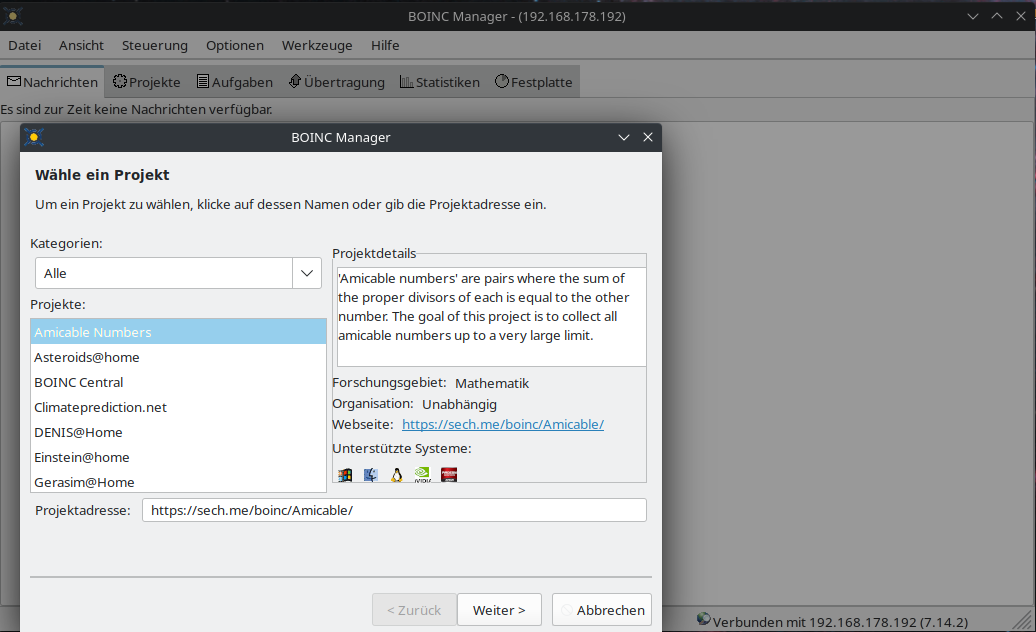
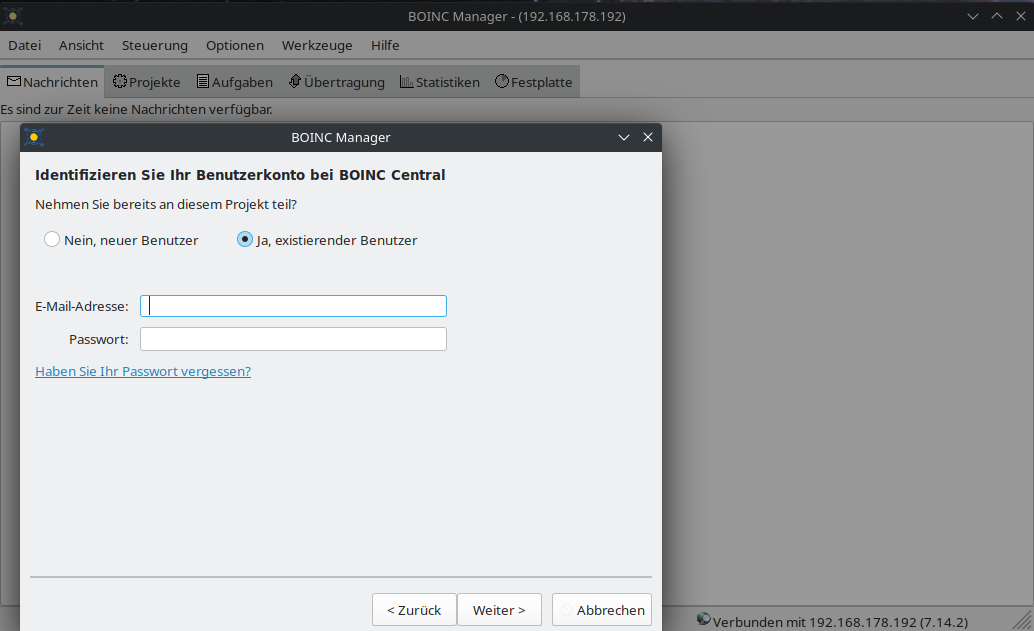
Linkes Fenster: Projektauswahl im BOINC Manager, rechtes Fenster: Projektanmeldefenster
Der Raspberry Pi in Aktion
Im folgenden Bild sehen wir den BOINC Manager in Aktion, der auf einem Raspberry Pi läuft. Der Screenshot zeigt die Benutzeroberfläche mit einer Liste aktiver Aufgaben, die gerade von Rosetta@home bearbeitet werden. Die Aufgaben sind detailliert mit Informationen zu Fortschritt, Status, vergangener Zeit sowie der verbleibenden Schätzung aufgeführt.
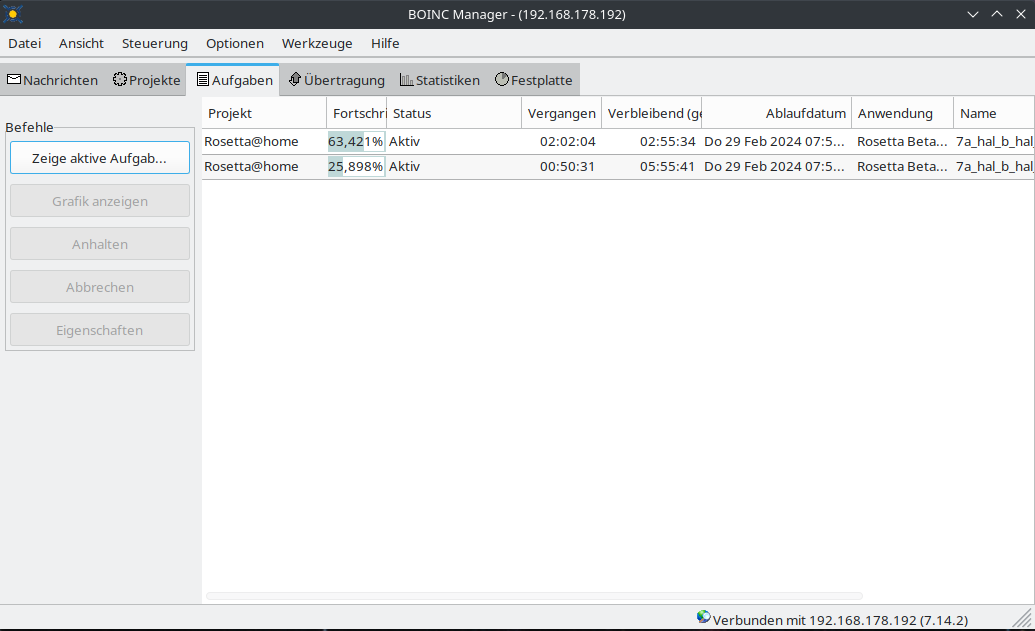
Überwachung und Verwaltung
Über den BOINC Manager können Sie Ihre Beiträge überwachen, Einstellungen anpassen und die Fortschritte Ihrer Projekte sehen. Portainer bietet Ihnen Einblicke in den Container selbst, ermöglicht das Neustarten und Überprüfen von Logs.
Zusammenfassung
Die Einrichtung von BOINC (Berkeley Open Infrastructure for Network Computing) auf einem Raspberry Pi mit Docker und Portainer ist ein faszinierender Weg, um die wissenschaftliche Forschung zu unterstützen. Durch die Nutzung von BOINC können Einzelpersonen und Organisationen ungenutzte Rechenkapazitäten ihrer Computer oder Raspberry Pis bereitstellen, um komplexe Berechnungen für eine Vielzahl von Forschungsprojekten durchzuführen. Diese Projekte reichen von der Astronomie über Medizin und Biologie bis hin zur Klimaforschung.
Wichtigkeit der Unterstützung wissenschaftlicher Forschungsprojekte
- Beschleunigung wissenschaftlicher Entdeckungen: Viele wissenschaftliche Forschungsprojekte erfordern immense Mengen an Rechenleistung, um Daten zu analysieren, Modelle zu simulieren oder neue Hypothesen zu testen. Indem Sie Ihre Rechenressourcen zur Verfügung stellen, helfen Sie, diese Prozesse zu beschleunigen und tragen direkt zu wissenschaftlichen Durchbrüchen bei.
- Förderung der Medizinischen Forschung: Einige BOINC-Projekte konzentrieren sich auf medizinische Forschung, einschließlich der Suche nach Heilmitteln für Krankheiten wie Krebs, HIV/AIDS und COVID-19. Ihre Beiträge können dabei helfen, die Entwicklung neuer Medikamente und Behandlungsmethoden zu beschleunigen.
- Klimaforschung und Umweltschutz: Projekte, die sich mit Klimamodellen und Umweltanalysen befassen, profitieren ebenfalls von der durch BOINC bereitgestellten Rechenleistung. Dies unterstützt Forschungen zum Klimawandel, zur Erhaltung von Ökosystemen und zur Entwicklung nachhaltiger Technologien.
- Suche nach außerirdischem Leben: Projekte wie Einstein@Home nutzen BOINC, um Daten aus dem Weltraum zu analysieren, wie zum Beispiel die Suche nach unbekannten Pulsaren in Radioteleskop-Daten, die auf die Existenz von Neutronensternen hinweisen könnten. Während solche Forschungen über das direkte Ziel hinausgehen, nach außerirdischem Leben zu suchen, tragen sie wesentlich zu unserem Verständnis des Universums und unserer Position darin bei. Sie helfen, die Geheimnisse des kosmischen Hintergrunds zu entschlüsseln und könnten indirekt Hinweise auf außerirdische Zivilisationen liefern.
- Bildung und Engagement: Durch die Teilnahme an BOINC-Projekten können Einzelpersonen und Gemeinschaften mehr über wissenschaftliche Forschung lernen und sich direkt an diesen Bemühungen beteiligen. Dies fördert ein allgemeines wissenschaftliches Bewusstsein und Engagement in der Gesellschaft.
- Demokratisierung der Wissenschaft: BOINC ermöglicht es jedem mit einem Internetanschluss und einem Computer, zur wissenschaftlichen Forschung beizutragen. Dies demokratisiert den Prozess der wissenschaftlichen Entdeckung, indem es die Abhängigkeit von großen, zentralisierten Rechenzentren verringert.
Abschlussgedanken
Durch die Installation von BOINC auf Ihrem Raspberry Pi haben Sie einen Teil Ihrer ungenutzten Rechenkapazitäten für wissenschaftliche Projekte zur Verfügung gestellt und damit einen Beitrag zur weltweiten Forschung geleistet. Es ist beeindruckend zu sehen, dass selbst kleine Beiträge, wenn sie zusammenkommen, eine bedeutende Wirkung erzielen können. Die Zusammenarbeit von Freiwilligen aus aller Welt ermöglicht es, Forschungsprojekte voranzutreiben, die sonst durch Ressourcenbeschränkungen limitiert wären.
Ich möchte Ihnen für Ihre Teilnahme und die Unterstützung dieser Projekte danken. Durch das Teilen Ihrer Rechenressourcen tragen Sie zu einem besseren Verständnis unserer Welt bei. Es ist inspirierend zu wissen, dass wir alle einen Teil dazu beitragen können, den Horizont der wissenschaftlichen Forschung zu erweitern.
2 responses to “Dein Raspberry Pi als Forschungswerkzeug: Einrichten von BOINC mit Docker und Portainer”
-
Thank you for sharing your thoughts. I truly appreciate your
efforts and I will be waiting for your next post thank you once
again. -
Hurrah, that’s what I was searching for, what a stuff!
existing here at this website, thanks admin of this web site.


Schreibe einen Kommentar zu http Antworten abbrechen